
티스토리 뷰
목차
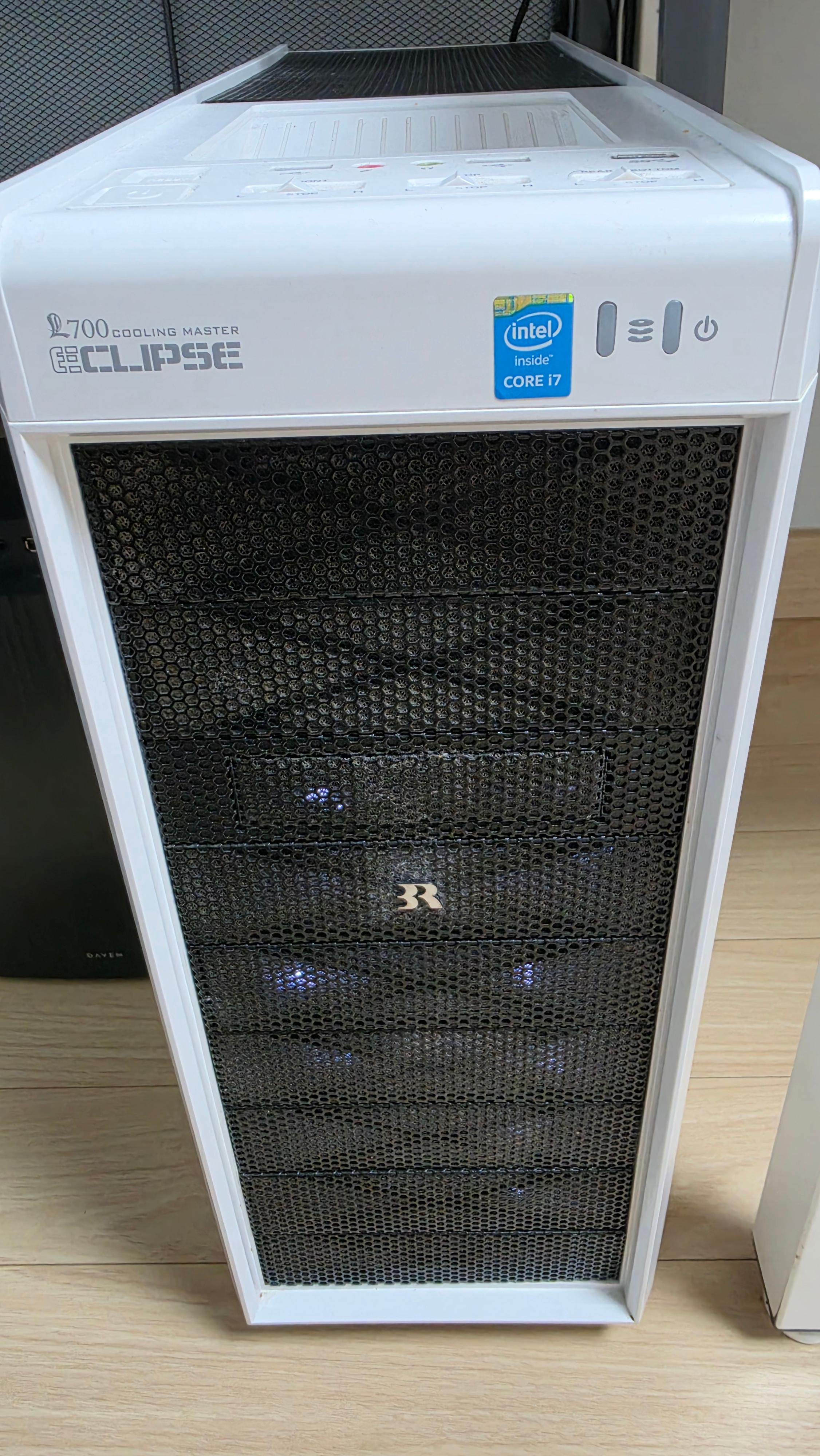
먼지 한 번 털어냈을 뿐인데 부팅 자체가 안 되는 경험, 한 번쯤 있으실 겁니다. 저도 똑같았습니다. ASRock H87 보드가 달린 구형 PC를 손보다가 RAM 청소 이후 메인보드에 빨간 불이 켜지고 비프음까지 울렸을 때, 솔직히 이건 예상 밖이었습니다. 결국 제조사 홈페이지까지 뒤지면서 우회 방법을 찾아냈고, OS 설치 도중 전원이 꺼지는 문제까지 잡아낸 과정을 정리했습니다.
RAM 청소와 메인보드 에러, 그 사이에서 벌어진 일
ASRock H87은 인텔 8시리즈 칩셋 기반의 메인보드로, 2013~2014년 당시 전력 효율과 내구성 면에서 굉장히 좋은 평가를 받던 라인업이었습니다. 제가 이 보드를 처음부터 직접 골라 넣은 이유도 그 때문이었고, 오랜 시간 큰 문제 없이 버텨줬던 보드이기도 했습니다.
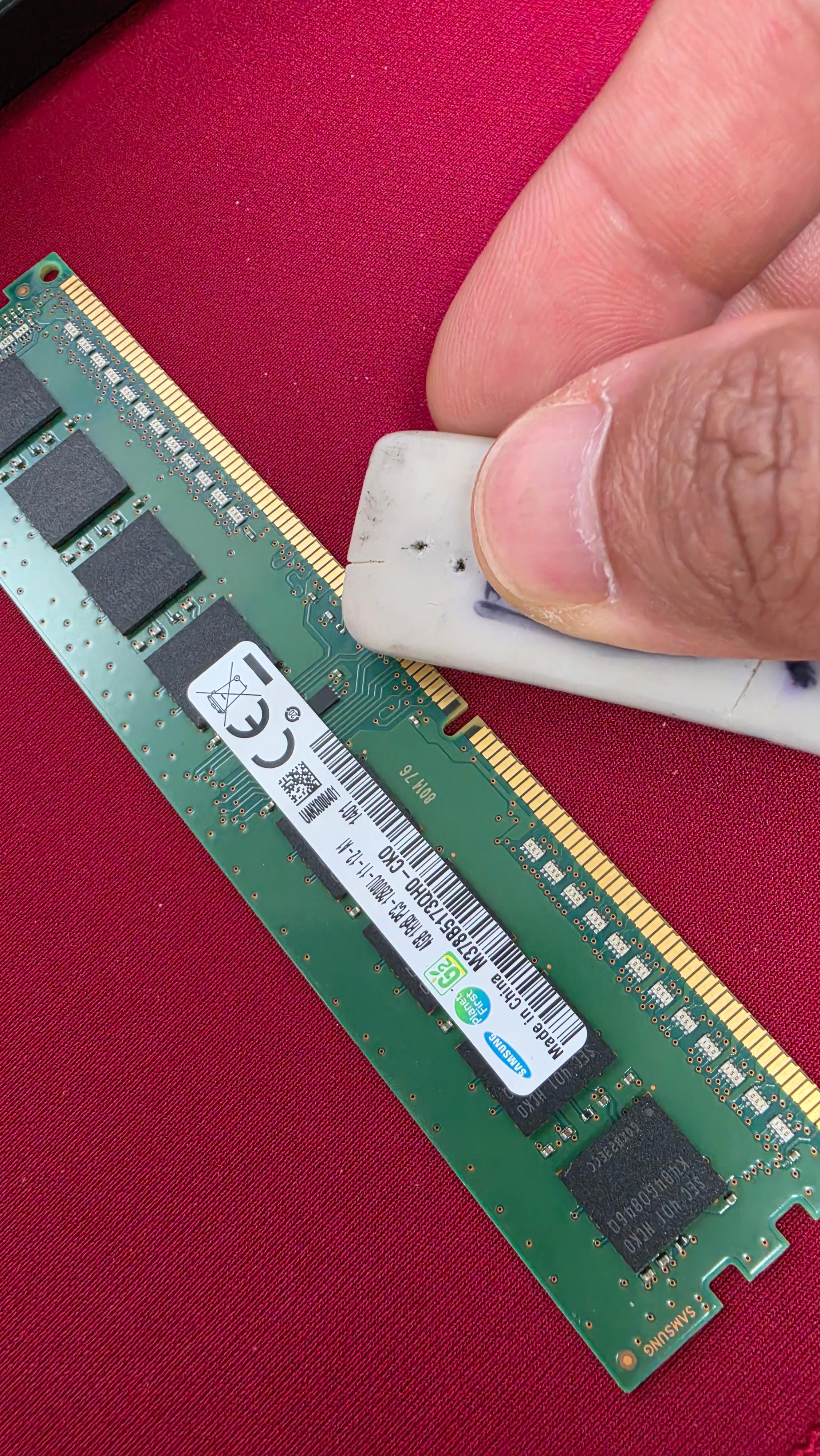
먼지 제거와 하드웨어 포맷을 진행하면서 간만에 RAM도 소켓에서 분리해 금접점(골드 핑거) 부분을 지우개로 닦아줬습니다. 여기서 금접점이란 RAM 모듈이 슬롯과 실제로 맞닿는 금속 단자 부분을 말하는데, 미세먼지나 정전기가 쌓이면 접촉 불량을 일으켜 인식 오류나 쇼트 증상의 원인이 됩니다. 이건 제가 2000년대 초 용산 전자상가에서 일을 시작할 때부터 배운 방법인데, 지금까지도 업계에서 통용되는 기본 중의 기본입니다.
저는 이 작업에 항상 잠자리 지우개를 사용합니다. 원래 제도용 지우개 계열인데, 쫀쫀한 탄성 덕분에 PCB 기판에 과도한 압력을 가하지 않고도 접점을 깔끔하게 닦아낼 수 있습니다. PCB(Printed Circuit Board)란 부품들이 연결되는 기판 자체를 말하는데, 딱딱한 지우개로 강하게 문지르면 기판에 무리가 가거나 접점이 깎일 수 있어 재질 선택이 생각보다 중요합니다.
청소 후 재조립을 마치고 부팅했더니 메인보드 빨간 LED가 점등되면서 비프음이 들렸습니다. 비프음(Beep Code)이란 POST(Power-On Self-Test) 과정에서 하드웨어 이상을 감지했을 때 내장 스피커를 통해 울리는 경고음으로, 횟수와 패턴에 따라 어느 부품에 문제가 생겼는지를 대략 파악할 수 있습니다. 다양한 방법을 시도해봤지만 해결이 안 됐고, 결국 ASRock 공식 홈페이지에서 보드별 오류 코드를 확인한 뒤 점퍼 설정(Jumper)을 1번 타입에서 2번 타입으로 변경하는 우회 조치로 겨우 넘어갈 수 있었습니다. 점퍼란 메인보드 위의 핀 블록에 작은 캡을 꽂아 회로를 연결하거나 끊는 방식으로 특정 기능을 설정하는 부품입니다.
메인보드 오류 대응이 유독 까다로운 이유가 바로 여기 있습니다. CPU나 RAM은 불량 증상이 어느 정도 직관적이지만, 메인보드는 매뉴얼에 오류 대응 방법이 거의 담겨 있지 않아서 제조사 고객센터나 공식 홈페이지를 직접 뒤져야 하는 경우가 많습니다. 제 경험상 이건 지금도 크게 달라지지 않은 것 같아 솔직히 아쉬운 부분입니다.
- 금접점(골드 핑거) 오염 → 접촉 불량, 인식 오류, 쇼트 증상 유발
- 비프음(Beep Code) 패턴으로 이상 부품 1차 판별 가능
- 점퍼(Jumper) 설정 변경으로 일부 메인보드 오류 우회 가능
- ASRock 공식 홈페이지에서 보드별 오류 코드 확인 필수 (출처: ASRock 공식 지원 페이지)
OS 설치 중 전원 다운, 원인을 어떻게 좁혀가는가
점퍼 우회까지 마치고 나서 OS 설치를 진행하는데, 중간에 전원이 그냥 꺼져버렸습니다. RAM 인식 자체는 정상이었으니 RAM 문제는 아닐 가능성이 높았지만, 솔직히 그 이상은 바로 특정하기가 쉽지 않았습니다. 노후화된 PC는 특정 부품 하나만 의심하기 어려운 게, 사실상 모든 부품의 내구성이 균등하게 낮아진 상태이기 때문입니다.
저는 우선 발열을 첫 번째 원인으로 봤습니다. CPU 쿨러 소켓 주변과 케이스 내부에 쌓인 먼지가 열 배출을 막아 온도가 임계치를 넘어서면, 시스템이 스스로 전원을 차단하는 자동 보호 기능이 작동합니다. 이를 열 제한(Thermal Throttling) 혹은 과열 차단이라고 하는데, CPU가 일정 온도 이상에서 클럭을 강제로 낮추거나 아예 전원을 끊어 회로를 보호하는 메커니즘입니다. 제가 직접 내부를 열어봤을 때 CPU 쿨러 팬 날개 사이로 먼지가 단단히 뭉쳐 있었고, 방열판 핀 사이도 막혀 있었습니다. 에어건과 솔을 이용해 청소를 마친 뒤 다시 시도했더니 전원 다운 현상은 잡혔습니다.
이런 상황에서 업계에서 오랫동안 써온 방법이 부품 교체 진단법입니다. 양품 부품을 하나씩 대입해가며 이상 부품을 좁혀가는 방식인데, 크게 CPU, RAM, 메인보드(BOARD), GPU 네 가지를 기준으로 순서를 정해 진행합니다. 제가 직접 써봤는데, 이 방법은 단순하지만 경험이 쌓일수록 교체 순서를 효율적으로 잡는 감이 생겨 시간을 상당히 줄일 수 있습니다.
Intel ARK 데이터베이스에 따르면 H87 칩셋은 인텔 4세대 코어 프로세서(하스웰)와 함께 동작하도록 설계된 플랫폼으로, 최대 TDP(열설계전력) 기준 내에서 안정적인 운용이 보장되지만 이미 10년이 넘은 하드웨어인 만큼 콘덴서 노화나 전원부 열화도 함께 고려해야 합니다 (출처: Intel ARK 공식 데이터베이스). TDP(Thermal Design Power)란 프로세서나 칩셋이 최대 부하 상태에서 발생시키는 열의 최댓값으로, 쿨러 설계 기준이 되는 수치입니다. 노후 PC일수록 이 열을 제대로 내보내지 못해 과열 차단이 더 자주 발생할 수 있습니다.
우여곡절 끝에 먼지 제거 후 OS 설치를 완료했고, 기본 초기 세팅까지 정상적으로 마무리했습니다. 구형 PC인 만큼 최대한 군더더기 없는 가벼운 구성으로 세팅을 잡았고, 제 경험상 이렇게 했을 때 체감 성능 차이가 생각보다 꽤 납니다.
자주 묻는 질문
Q. RAM 청소할 때 지우개 말고 다른 방법도 있나요?
A. 무수에탄올을 면봉에 묻혀 닦는 방법도 많이 쓰입니다. 다만 제 경험상 잠자리 지우개처럼 탄성 있는 제도용 지우개를 쓰면 접점을 기계적으로 고르게 닦아낼 수 있어서 오래된 방법임에도 여전히 선호합니다. 무수에탄올 방식은 완전히 건조하기 전에 조립하면 오히려 문제가 생길 수 있어 주의가 필요합니다.
Q. 메인보드 빨간 LED랑 비프음이 동시에 나면 어떻게 해야 하나요?
A. 우선 비프음 패턴(횟수, 길이)을 메모한 뒤 제조사 공식 홈페이지에서 해당 보드의 비프 코드 표를 찾아보는 것이 가장 빠릅니다. 매뉴얼에는 없는 경우가 많아서 제조사 지원 페이지를 직접 확인하는 편이 낫습니다. ASRock 기준으로는 공식 지원 페이지에서 보드 모델명으로 검색하면 오류 코드를 확인할 수 있습니다.
Q. OS 설치 중 갑자기 전원이 꺼지면 뭐부터 의심해야 하나요?
A. 먼저 CPU 쿨러와 케이스 내부 먼지 상태를 확인하는 것이 첫 번째입니다. 과열 차단은 노후 PC에서 가장 흔한 원인 중 하나입니다. 먼지 제거 후에도 반복된다면 파워서플라이(PSU) 출력 저하나 메인보드 전원부 문제도 의심해볼 수 있습니다.
Q. 구형 PC 부품 불량 원인, 어떻게 찾나요?
A. 업계에서 오래 써온 방법은 CPU, RAM, 메인보드, GPU 순으로 양품 부품을 하나씩 교체하며 증상이 사라지는 시점을 확인하는 것입니다. 시간이 걸리더라도 현재까지 가장 확실한 진단 방법이고, 경험이 쌓이면 교체 순서를 상황에 맞게 조정할 수 있어 효율도 올라갑니다.
결론
이번 작업을 돌아보면, 구형 PC 오류 진단에서 가장 힘든 점은 증상이 하나인데 원인은 여러 군데에 있을 수 있다는 것입니다. RAM 금접점 청소 후 비프음, 점퍼 우회 후 OS 설치 중 전원 다운까지, 하나를 해결하면 다음 문제가 나오는 방식이었습니다. 제 경험상 이런 상황일수록 한 번에 원인을 특정하려 하기보다는 발열, 접촉 불량, 전원부 순서로 하나씩 확인해가는 것이 결국 가장 빠른 길입니다.
메인보드 오류 정보가 매뉴얼에 거의 담기지 않는 관행은 지금도 아쉬운 부분입니다. 제조사 공식 지원 페이지를 습관적으로 확인하는 것, 그리고 RAM 금접점 청소를 정기적으로 해주는 것만으로도 노후 PC의 수명을 꽤 늘릴 수 있다고 생각합니다. 손이 많이 가는 작업이지만, 직접 해결했을 때의 만족감은 확실히 있습니다.