
티스토리 뷰
목차
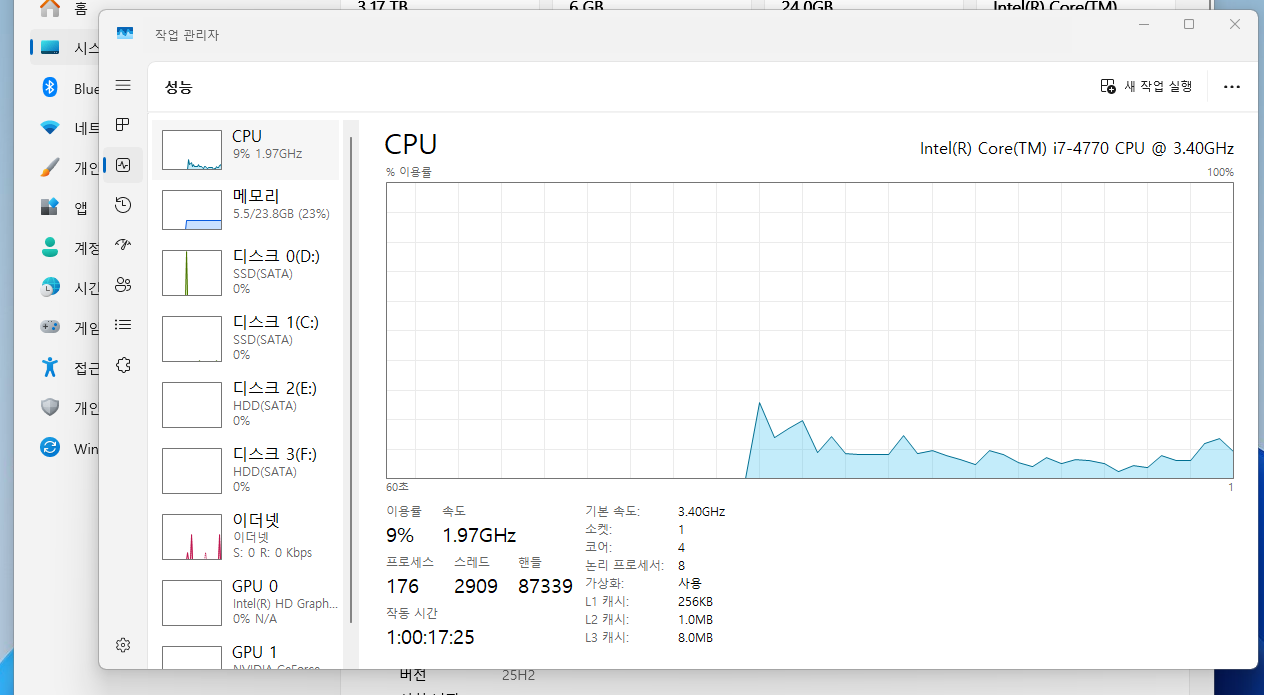
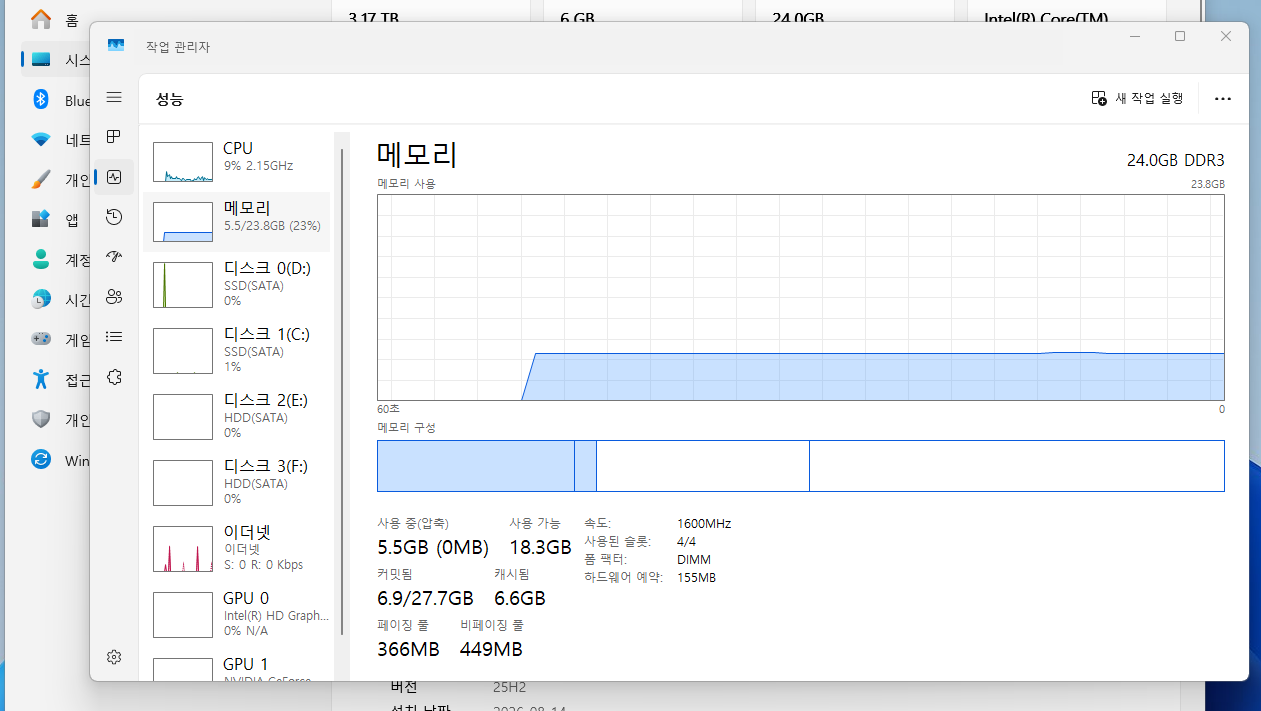
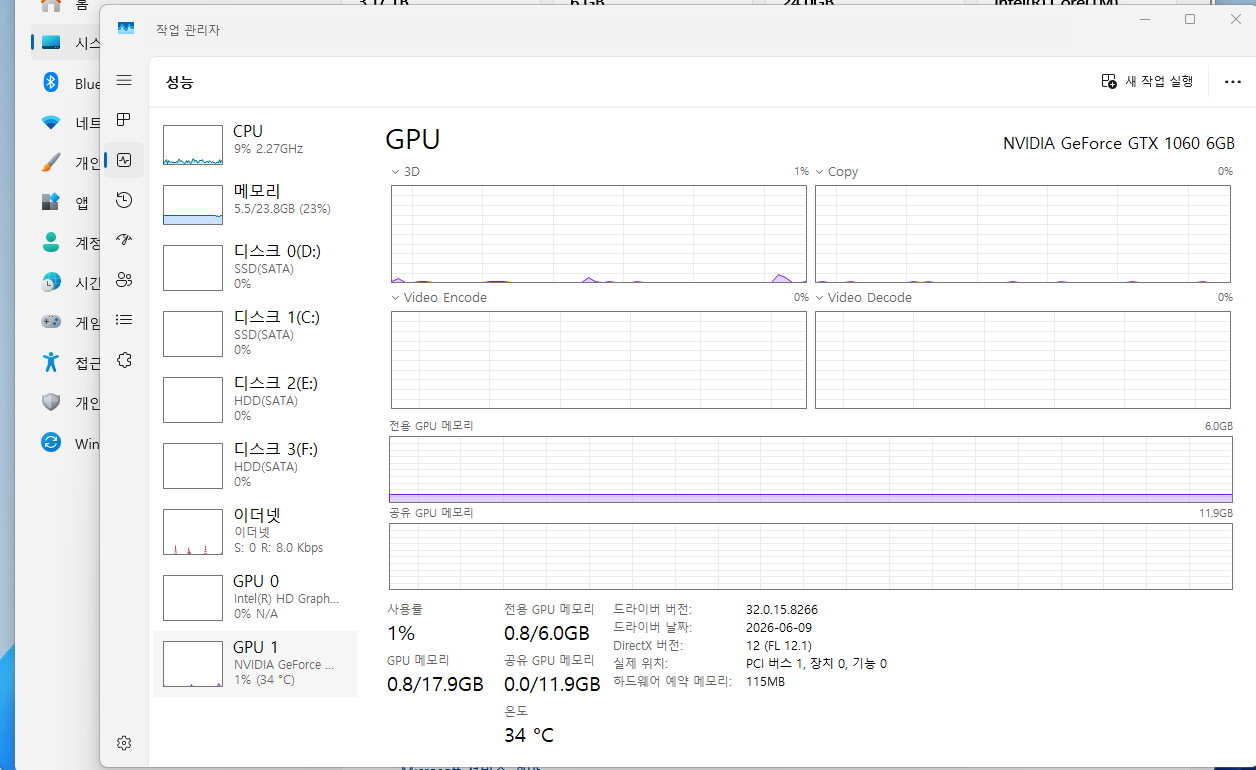
CPU 쿨러를 교체하고도 버벅거림이 사라지지 않았습니다. 10년 넘게 조금씩 부품을 갈아 끼우며 버텨온 PC가 드디어 OS까지 건드려야 할 시점에 온 것이었습니다. RAM, CPU, GPU, 저장장치에 이어 OS 재설치까지, 어느 순간 이게 단순한 점검이 아니라 거의 완전한 PC 수리 작업이 되어버렸습니다.
10년 넘은 저장장치, 뭘 믿고 쓰고 있었나
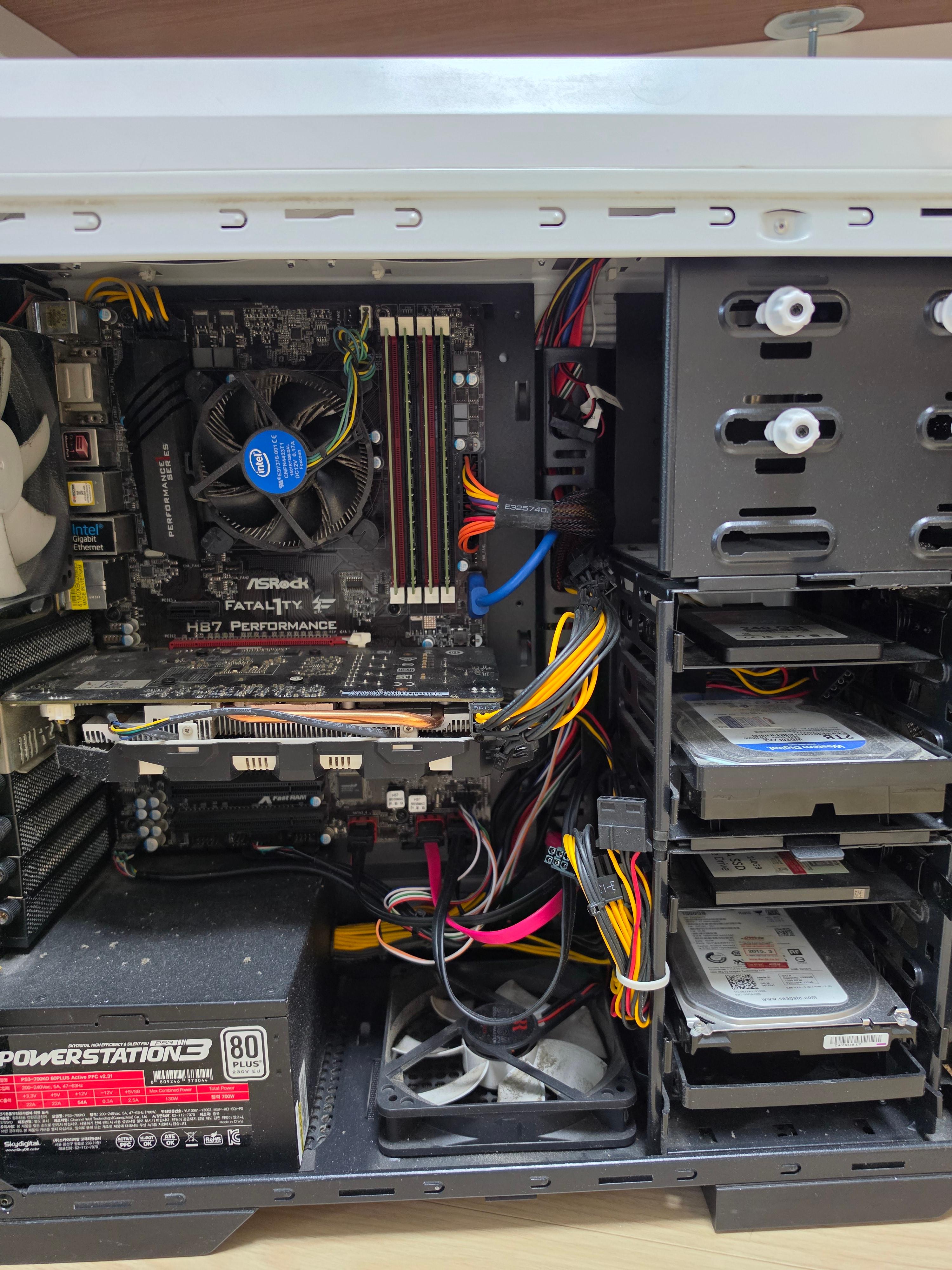
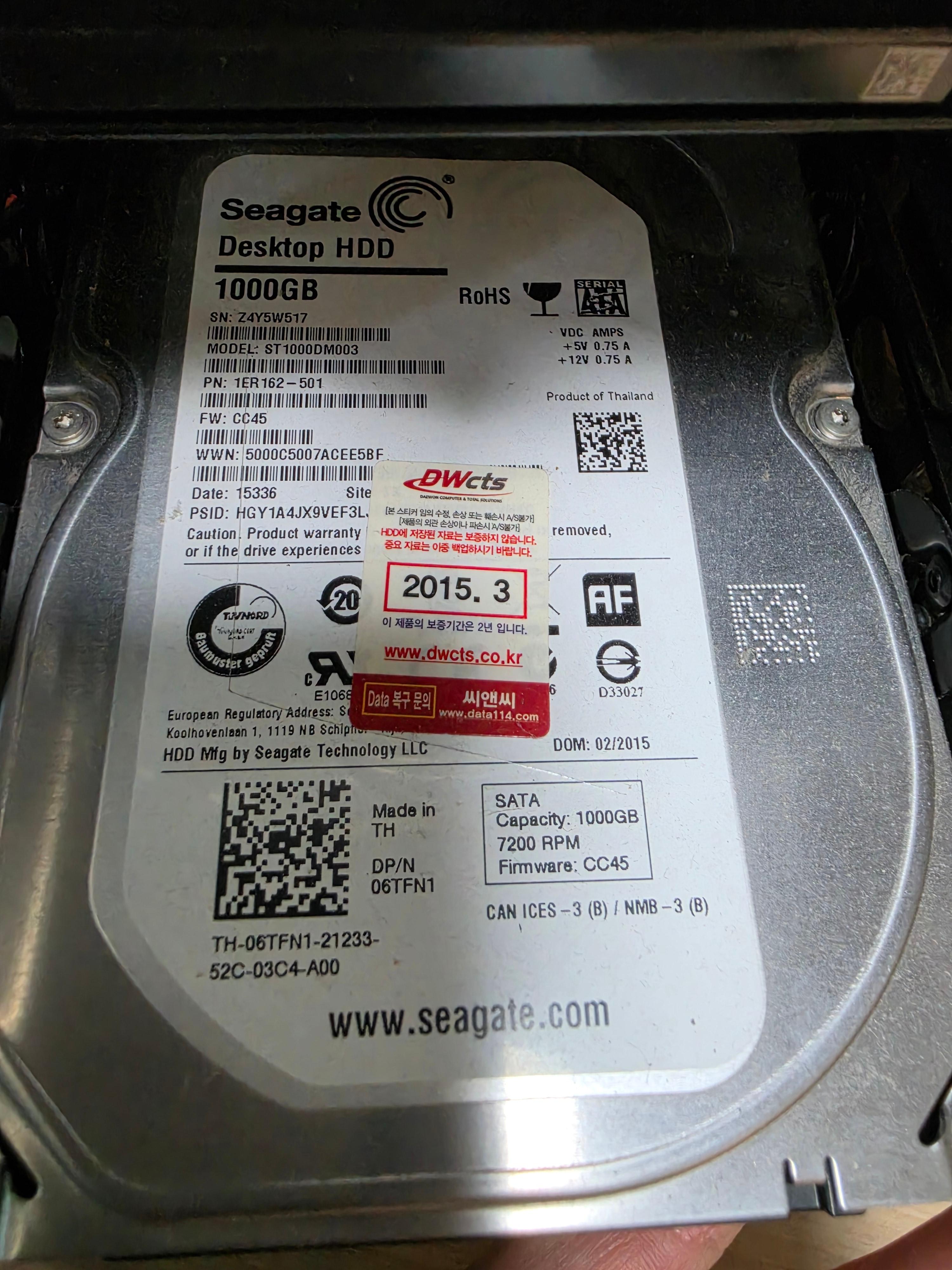
제 PC 안에는 지금 HDD와 SSD가 3~4개 섞여 들어가 있습니다. 2015년에 다원시스템에서 구매한 씨게이트(Seagate) HDD가 아직도 그 자리를 지키고 있고, 웨스턴디지털(Western Digital) HDD도 있고, 삼성 SSD EVO 시리즈 120G도 있습니다. 외장하드에서 탈착 해서 이식한 것도 있고, 심지어 PS4에서 꺼내서 넣은 것도 있습니다.
여기서 HDD란, 하드 디스크 드라이브(Hard Disk Drive)의 약자로 자기 디스크를 물리적으로 회전시켜 데이터를 읽고 쓰는 방식의 저장장치입니다. 기계적인 구조 특성상 오래 사용할수록 배드 섹터(bad sector), 즉 디스크 표면이 손상되어 데이터를 정상적으로 기록할 수 없는 영역이 누적될 가능성이 높아집니다. 10년이 넘은 HDD를 여전히 운용하고 있다는 건, 솔직히 말해서 꽤 도박에 가까운 상태였습니다.
요즘 같았으면 1TB나 2TB짜리 M.2 SSD 하나 꽂으면 단번에 해결될 일인 건 저도 압니다. M.2란 기존 SATA 방식보다 훨씬 빠른 NVMe 인터페이스를 활용하는 초소형 SSD 폼팩터를 말합니다. 그런데 구형 메인보드가 M.2 슬롯 자체를 지원하지 않는 경우가 많아서, 이게 그냥 돈 문제가 아니라는 게 문제입니다. 오래된 PC를 쓴다는 건 이런 구조적 제약과 계속 타협해 가는 과정이기도 합니다.
- 씨게이트 HDD (2015년 다원시스템 구매) 10년 이상 사용 중
- 웨스턴디지털 HDD 외장하드 및 폐품에서 이식
- 삼성 SSD EVO 120G 연결만 해둔 상태로 대기 중
- 240G SSD 기존 C드라이브 역할, OS 재설치 시 오류 발생
포맷과 OS 재설치, 생각보다 쉽지 않았던 이유
OS쪽 문제라는 확신이 들어서 포맷 후 윈도우 재설치를 결심했습니다. 그런데 첫 번째 시도부터 막혔습니다. 기존에 사용하던 240G SSD에 클린 설치를 시도했더니 오류가 발생하며 설치가 진행되지 않았습니다. 포맷 자체는 문제가 없었는데 설치 단계에서 막히는 건 뭔가 미묘하게 더 찝찝한 느낌이었습니다.
여기서 클린 설치(clean install)란, 기존 운영체제를 완전히 지우고 새 OS를 처음부터 설치하는 방식을 말합니다. 업그레이드 설치와 달리 이전 시스템의 잔재가 남지 않아 이론적으로는 가장 깨끗한 상태를 만들 수 있습니다. 그런데 저장장치 자체에 물리적 문제가 있으면 클린 설치 과정에서도 오류가 튀어나옵니다. 제가 직접 겪어봤습니다.
결국 선택지는 120G SSD와 240G SSD 중 하나였습니다. 오류 검사나 포맷 단계에서는 둘 다 이상이 없었지만, 240G SSD가 실제로 돌아가는 소리와 증상을 눈으로 이미 확인한 터라 120G로 결정했습니다. 수치상 '정상'이라는 판정을 받아도, 장기간 사용한 부품은 눈으로 확인한 경험치가 더 믿을 만하다는 게 저의 판단이었습니다.
OS 설치 전에 부팅 디스크(bootable USB)를 먼저 만들어야 했습니다. 부팅 디스크란 PC가 정상 부팅되지 않는 상황에서도 외부 저장매체로 운영체제를 설치할 수 있게 해주는 도구입니다. 제 기억으로 약 25년 전쯤 윈도우 98을 처음 써봤을 때는 플로피 디스크 여러 장을 갈아 끼워가며 설치하고, PC 성능도 지금과는 비교가 안 될 만큼 낮아서 설치 한 번 하는 데도 꽤 오랜 시간이 걸렸던 기억이 있습니다. 그때를 떠올리면 지금은 부팅 USB 하나로 몇 분이면 설치가 끝나니 격세지감이 듭니다.
재설치 완료 후에도 남아있던 크롬 버벅거림의 정체
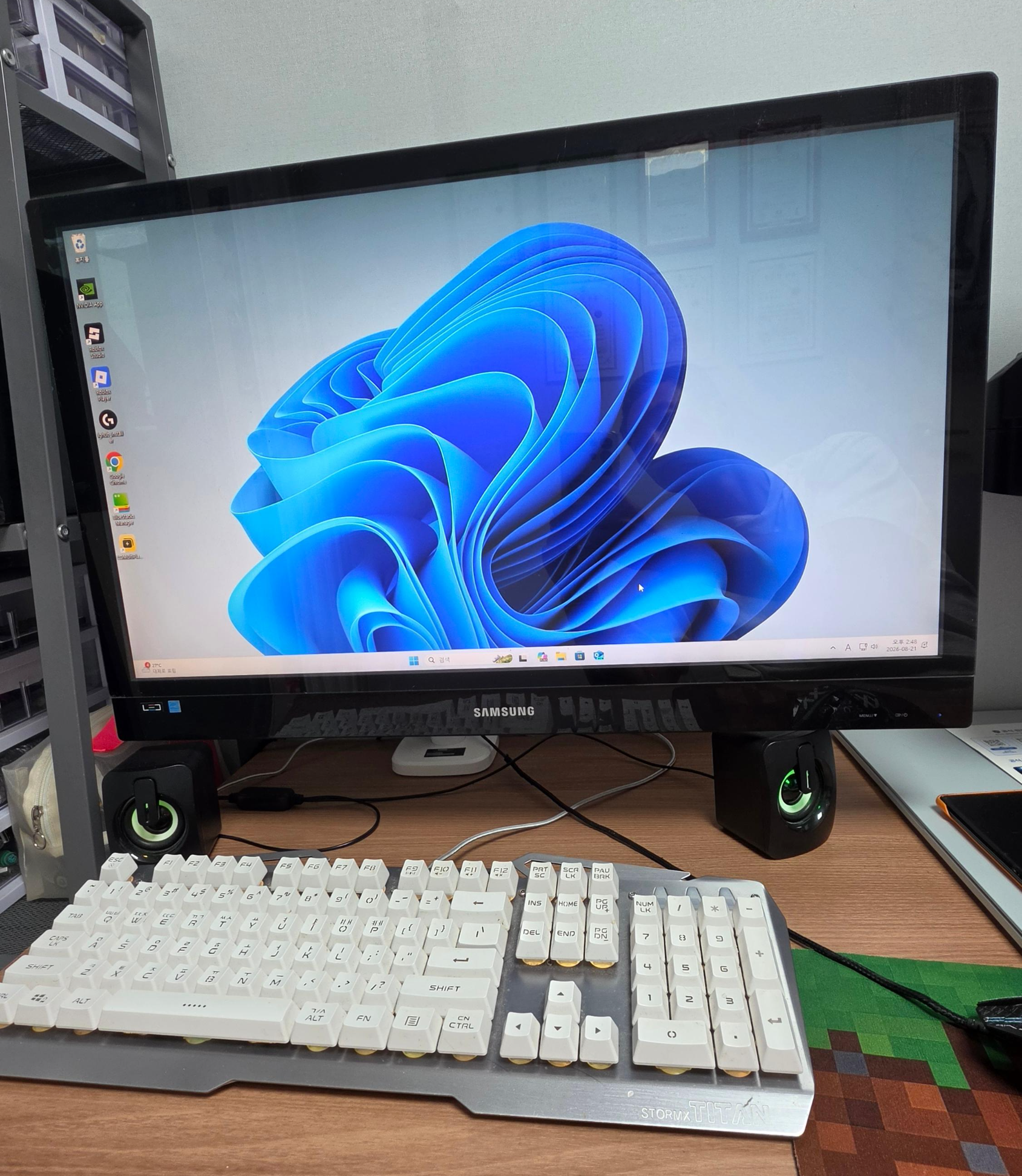
윈도우 설치, 인증, 그래픽카드 드라이버 및 필수 유틸리티 설치까지 마치는 데 꼬박 3~4시간이 걸렸습니다. 처음엔 결과가 나쁘지 않았습니다. 크롬 실행 속도도, 다른 프로그램 실행 속도도 체감상 확실히 좋아졌습니다.
그런데 몇 시간 지나자 크롬 시작 시 다시 버벅거리는 현상이 나타났습니다. OS를 완전히 갈아치운 뒤에도 같은 증상이 남아있다는 건, 이건 소프트웨어 문제가 아니라 하드웨어 레벨의 문제라는 뜻입니다. 멘붕이 왔다는 표현이 딱 맞는 순간이었습니다.
크롬(Chrome)은 구조적으로 RAM을 많이 잡아먹는 브라우저로 잘 알려져 있습니다. 탭마다 별도의 프로세스를 띄우는 멀티프로세스 구조 때문인데, 시스템 RAM이 부족한 환경에서는 특히 첫 실행 시 로딩 지연이 두드러지는 편입니다. 구형 시스템에서 크롬이 유독 무겁게 느껴지는 건 이런 이유가 있습니다.
결국 제가 내린 결론은, 눈으로 점검하기 어려운 메인보드나 파워 서플라이(PSU) 쪽의 잠재적 불량, 혹은 부품 간 하드웨어 마찰 정도로 해석할 수밖에 없다는 것입니다. PSU란 파워 서플라이 유닛(Power Supply Unit)의 약자로 PC 전체에 안정적인 전압을 공급하는 핵심 부품인데, 노후화될수록 전압 안정성이 떨어져 간헐적 오작동을 유발할 수 있습니다. 이건 단순 소프트웨어 점검으로는 잡아낼 수 없는 영역입니다.
노후 PC 유지보수, 어디까지가 합리적인가
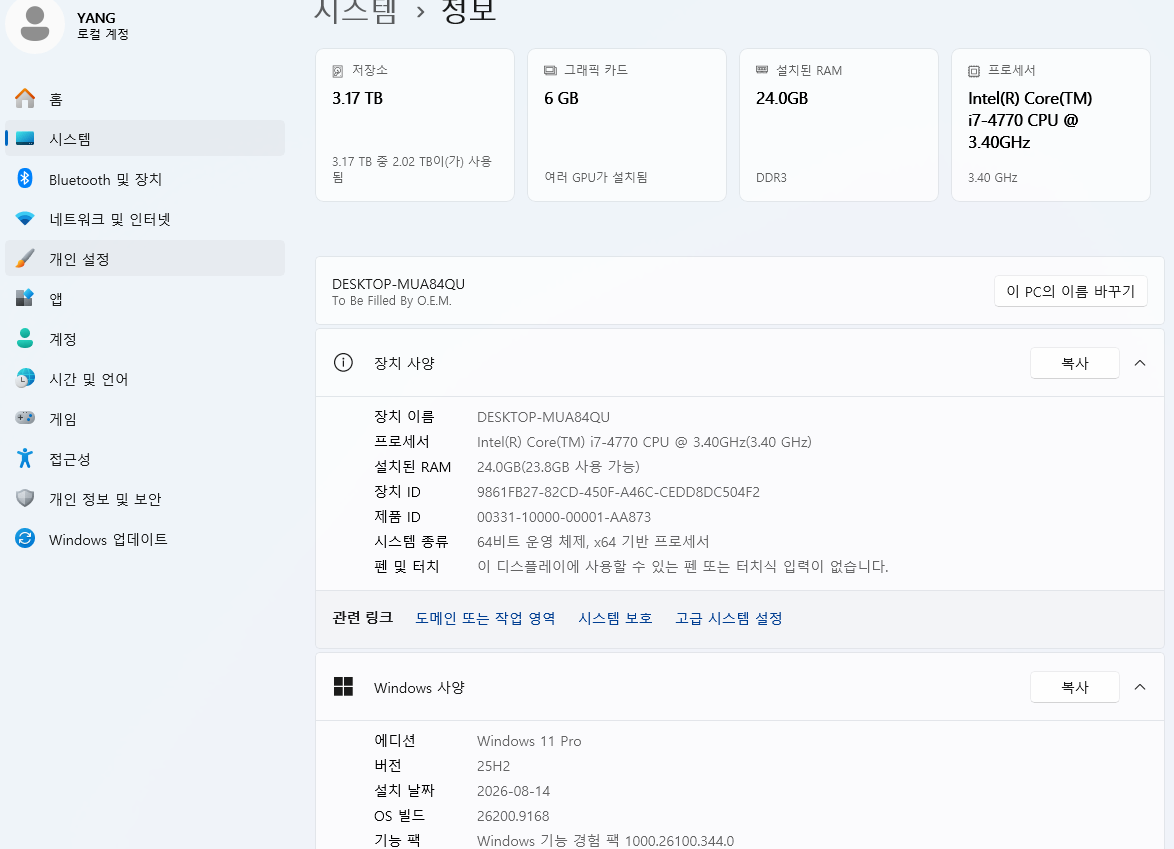
이번 작업을 돌아보면, RAM 점검부터 시작해서 CPU 쿨러 교체, GPU 확인, 저장장치 정리, OS 재설치까지 거의 전방위적인 수리가 진행됐습니다. 제 경험상 이건 단순한 취미나 절약 차원이 아니라, 오래된 PC를 쓰는 사람이라면 필연적으로 통과하게 되는 과정입니다.
그런데 이번 작업 내내 들었던 생각이 하나 있습니다. 조만간 메인보드가 수명을 다할 수도 있겠다는 느낌이었습니다. 딱히 명확한 수치나 근거가 있는 건 아닙니다. 다만 10년 이상 부품을 갈아 끼우며 버텨온 보드가 어느 지점에서는 한계를 드러낼 것이라는 건, 경험으로 체득한 감각이라고 할 수 있습니다. 실제로 PC 부품의 평균 수명은 사용 환경에 따라 크게 달라지지만, 메인보드의 경우 콘덴서(capacitor) 열화 등의 이유로 10년 전후에 문제가 발생하는 사례가 적지 않습니다. 콘덴서란 전기를 일시적으로 저장하고 방출하여 전압을 안정시키는 부품인데, 시간이 지나면 팽창하거나 액이 새면서 시스템 불안정을 초래합니다.
그렇다고 무조건 신품 PC를 사야 한다는 말은 아닙니다. 지금 당장 사용에 지장이 없다면, 수명이 다하는 날까지 관리하면서 쓰는 것도 충분히 합리적인 선택입니다. 단, 중요한 데이터를 오래된 HDD에만 의존하고 있다면 지금 당장 백업부터 챙기는 것이 먼저입니다. 저는 이번 작업을 계기로 그 부분을 다시 한번 점검했습니다.
자주 묻는 질문
Q. OS 재설치해도 버벅거림이 계속되면 어디를 의심해야 하나요?
A. 소프트웨어 문제를 배제했다면 다음 점검 순서는 RAM 불량, PSU 전압 불안정, 메인보드 콘덴서 열화 순으로 보는 것이 일반적입니다. 제 경우도 OS를 완전히 갈아치운 뒤에도 크롬 버벅거림이 남아서 결국 하드웨어 레벨 문제로 결론을 내렸습니다. 증상이 간헐적으로만 나타난다면 PSU 쪽 전압 불안정을 가장 먼저 의심하는 것이 좋습니다.
Q. 오래된 SSD와 HDD 중 어떤 걸 C드라이브로 써야 하나요?
A. 속도 측면에서는 SSD가 압도적으로 유리합니다. 다만 오래된 SSD도 낸드 플래시 셀 열화가 진행되기 때문에, 포맷·오류 검사 결과만 믿지 말고 실제 사용 중 이상 소음이나 동작 반응을 함께 확인해야 합니다. 제 경우 240G SSD가 검사상 정상이었지만 실사용 감각을 기준으로 120G를 선택했고, 결과적으로 맞는 판단이었습니다.
Q. 크롬이 유독 다른 프로그램보다 무겁게 느껴지는 이유가 있나요?
A. 크롬은 탭마다 별도의 프로세스를 생성하는 멀티프로세스 구조를 사용합니다. 이 방식은 안정성에는 유리하지만 RAM 사용량이 많고, 시스템 메모리가 부족할수록 첫 실행 시 로딩 지연이 심해집니다. 구형 PC에서 크롬이 특히 느리게 느껴지는 건 이 구조적 특성 때문으로, 동일 증상이라도 신형 PC에서는 체감이 훨씬 덜합니다.
Q. 노후 PC, 언제 새로 사는 게 맞나요?
A. 단순 사용 불편이나 속도 문제라면 부품 교체로 버티는 게 비용 면에서 합리적입니다. 하지만 메인보드가 M.2 슬롯을 지원하지 않거나 DDR5 메모리를 수용하지 못하는 등 플랫폼 자체의 확장 한계에 도달했다면 새 PC를 검토할 시점입니다. 저는 이번 작업에서 그 한계선이 생각보다 가까이 와 있다는 것을 체감했습니다.
결론
RAM, CPU 쿨러, GPU, 저장장치, OS까지 — 이번 작업은 결국 PC 한 대를 처음부터 끝까지 뜯어본 것과 다름없었습니다. 완벽하게 해결되지 않은 부분이 남아있는 것도 사실이고, 그 찝찝함도 솔직히 있습니다. 그래도 끊김과 꺼짐 현상은 잡았고, 전반적인 안정성은 올라갔습니다.
오래된 PC를 쓴다는 건 이런 과정의 반복입니다. 수명이 다하는 날까지 최대한 잘 관리해 보겠다는 생각이고, 그전에 중요한 데이터 백업만큼은 반드시 챙겨두는 것이 먼저라고 생각합니다. 같은 고민을 하고 있는 분이라면 저장장치 상태 점검과 데이터 백업부터 시작해 보시길 권합니다.