
티스토리 뷰
목차
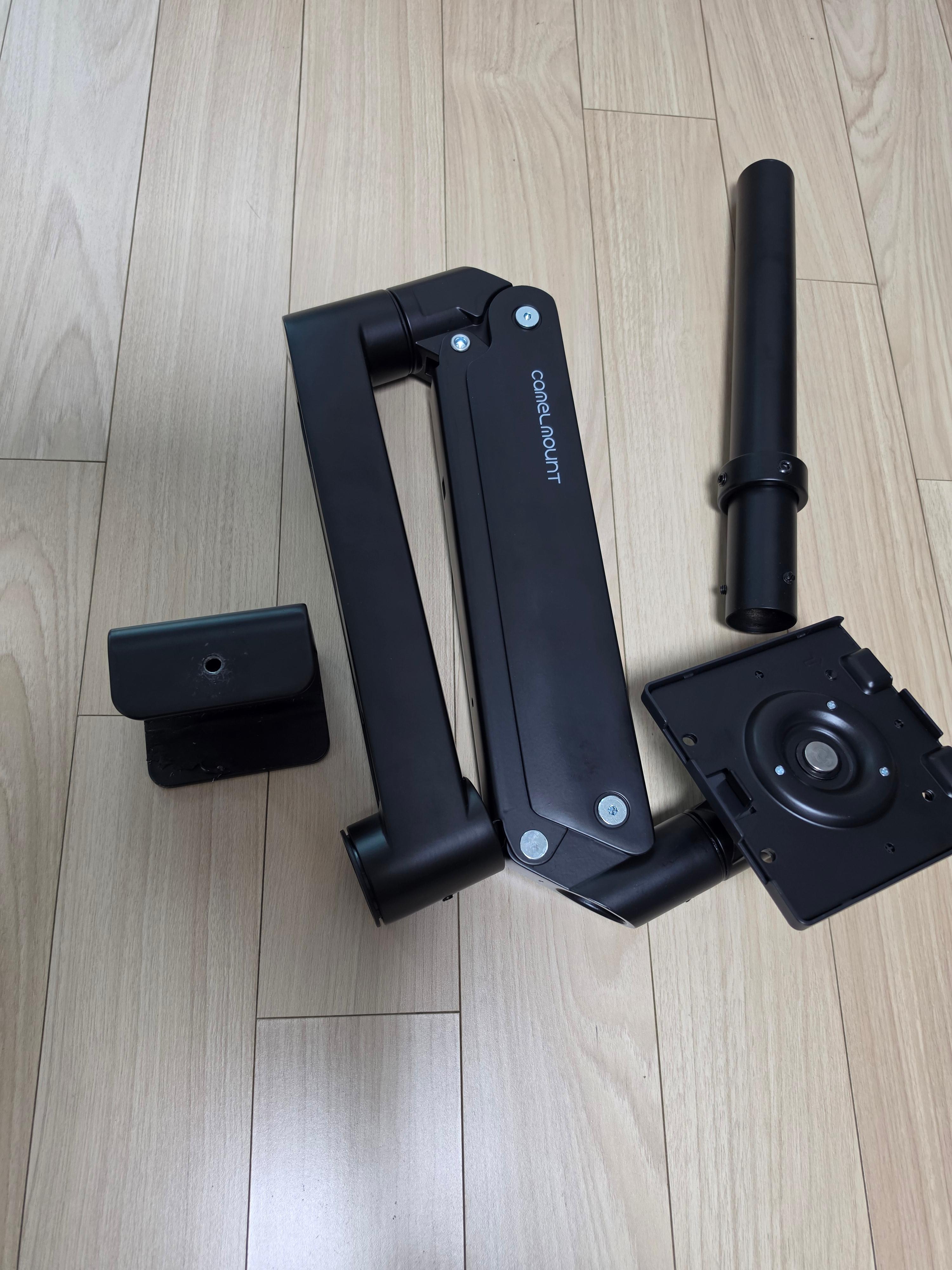
모니터 암은 그냥 비싼 거 사면 되는 거 아닌가, 설치도 별거 없겠지? 저도 처음엔 그렇게 생각했습니다. 그런데 직접 설치해보고 나서야 알았습니다. 모니터 암 선택보다 설치 과정이 훨씬 더 많은 변수를 품고 있다는 걸요. 13년 만에 PC 세팅을 전면 교체하면서 카멜마운트 PMA2XP를 선택하고 설치한 과정을 솔직하게 기록해둡니다.
왜 모니터 암이었나? 13년 만의 책상 재구성
모니터 암을 써야겠다고 결심한 건 순전히 공간 문제였습니다. 제 책상은 컴퓨터 전용 책상이 아닙니다. 신혼 때 와이프와 나란히 앉아 PC를 쓰려고 마련한 1800×700mm 짜리 일반 책상인데, 32인치 모니터를 메인으로 두고 25인치 벤큐 모니터를 세로 회전(피벗, Pivot) 모드로 세우고, 거기에 구형 PC용 27인치까지 놓으려니 스탠드 방식으로는 도저히 공간 계산이 맞지 않았습니다. 여기서 피벗이란 모니터를 90도 회전해 세로 방향으로 사용하는 기능을 말하는데, 코딩이나 긴 문서 작업에 특히 유용합니다.
예전에 27인치 2대와 24인치 1대, 총 3대를 스탠드로 나란히 쓴 적이 있었습니다. 그때도 책상이 좁다는 느낌은 없었는데, 32인치가 들어오는 순간 이야기가 달라졌습니다. 스탠드 자체가 차지하는 면적이 생각보다 꽤 넓거든요. 모니터 암은 VESA 마운트(모니터 후면의 나사 규격 75×75mm 또는 100×100mm 배열)를 이용해 모니터를 공중에 띄우는 방식입니다. 쉽게 말해 책상 위 공간을 통째로 돌려받는 구조입니다.
13년 만에 PC를 바꾸면서 어중간하게 하고 싶지 않았습니다. 어차피 한 번 세팅하면 오래 쓸 거니까, 제대로 된 장비를 들여야겠다는 생각이 컸습니다. 그래서 여러 브랜드를 비교했고, 최종적으로 카멜마운트 PMA2XP를 선택했습니다. 일반적으로 가성비 모니터 암을 먼저 추천하는 분위기가 있는데, 제 경험상 모니터 자체가 고가일수록 거치대도 타협하면 안 된다고 생각합니다.
- 메인 모니터: 32인치 삼성 오디세이 (가로·세로 피벗 활용 예정)
- 서브 모니터 1: 25인치 벤큐 — 세로(피벗) 고정 사용
- 서브 모니터 2: 27인치 LED — 구형 PC 전용 서브 디스플레이
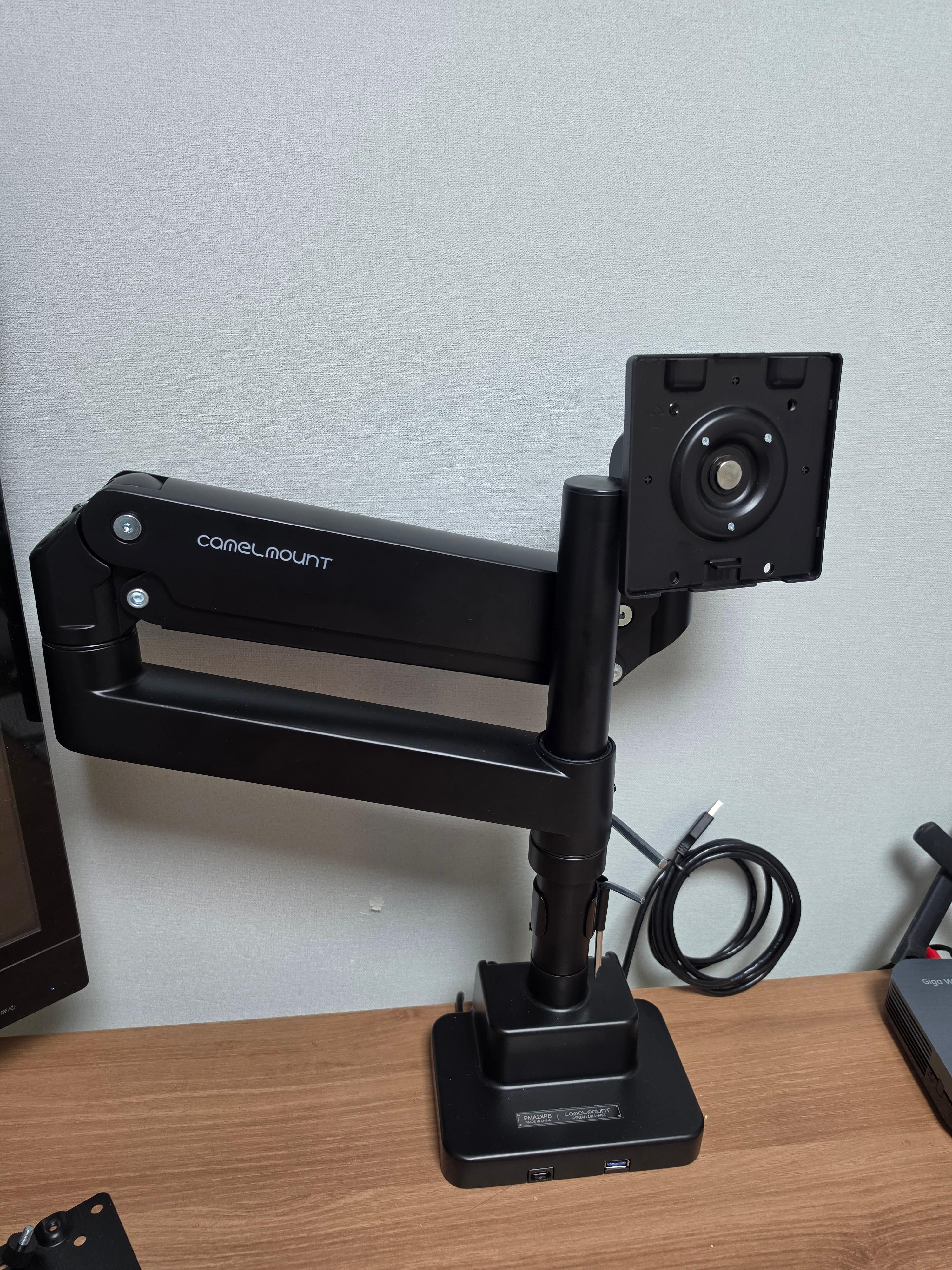
- 카멜마운트 PMA2XP 2세트 구매 (초고중량 폴타입 싱글 거치대)
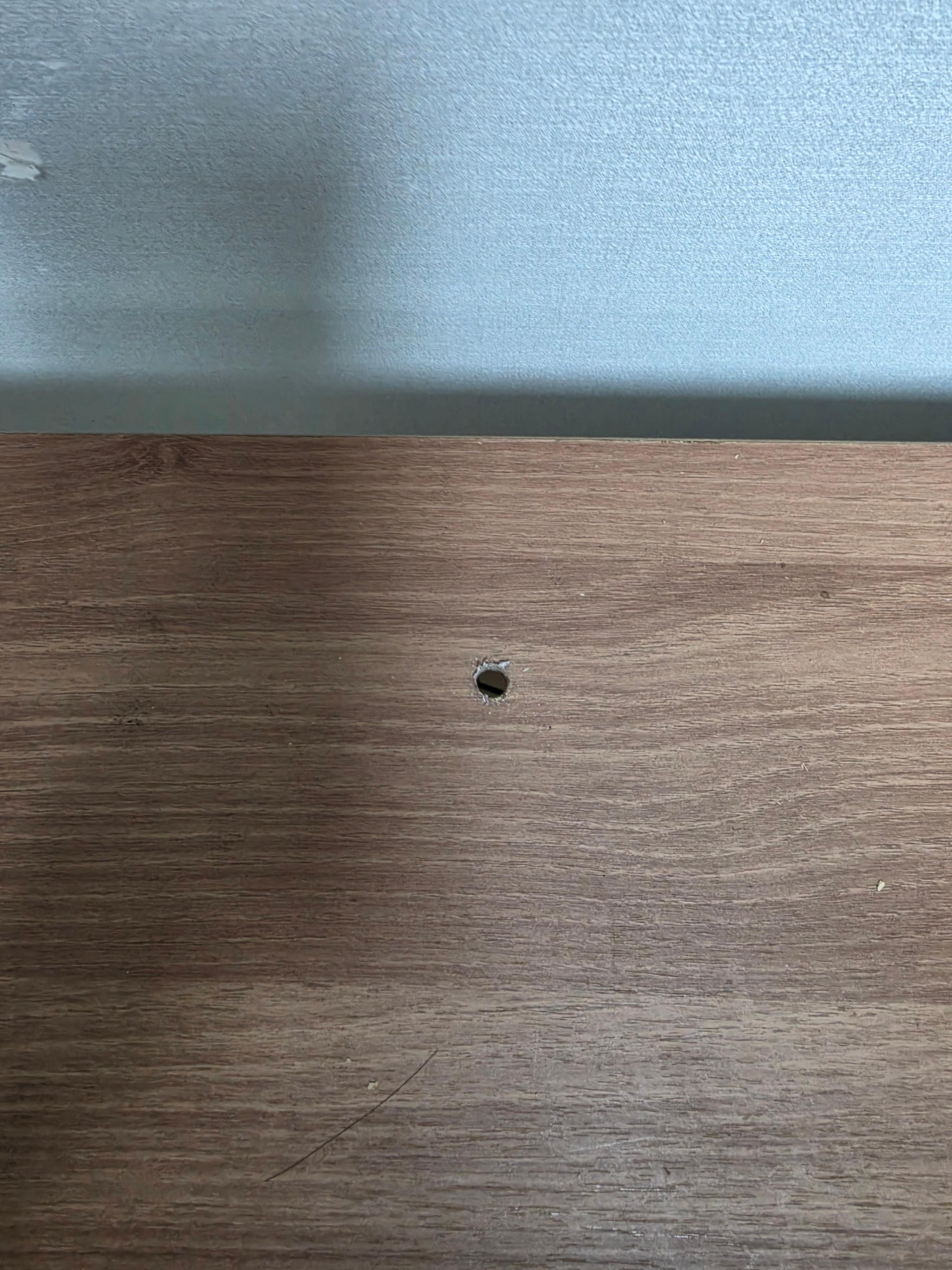
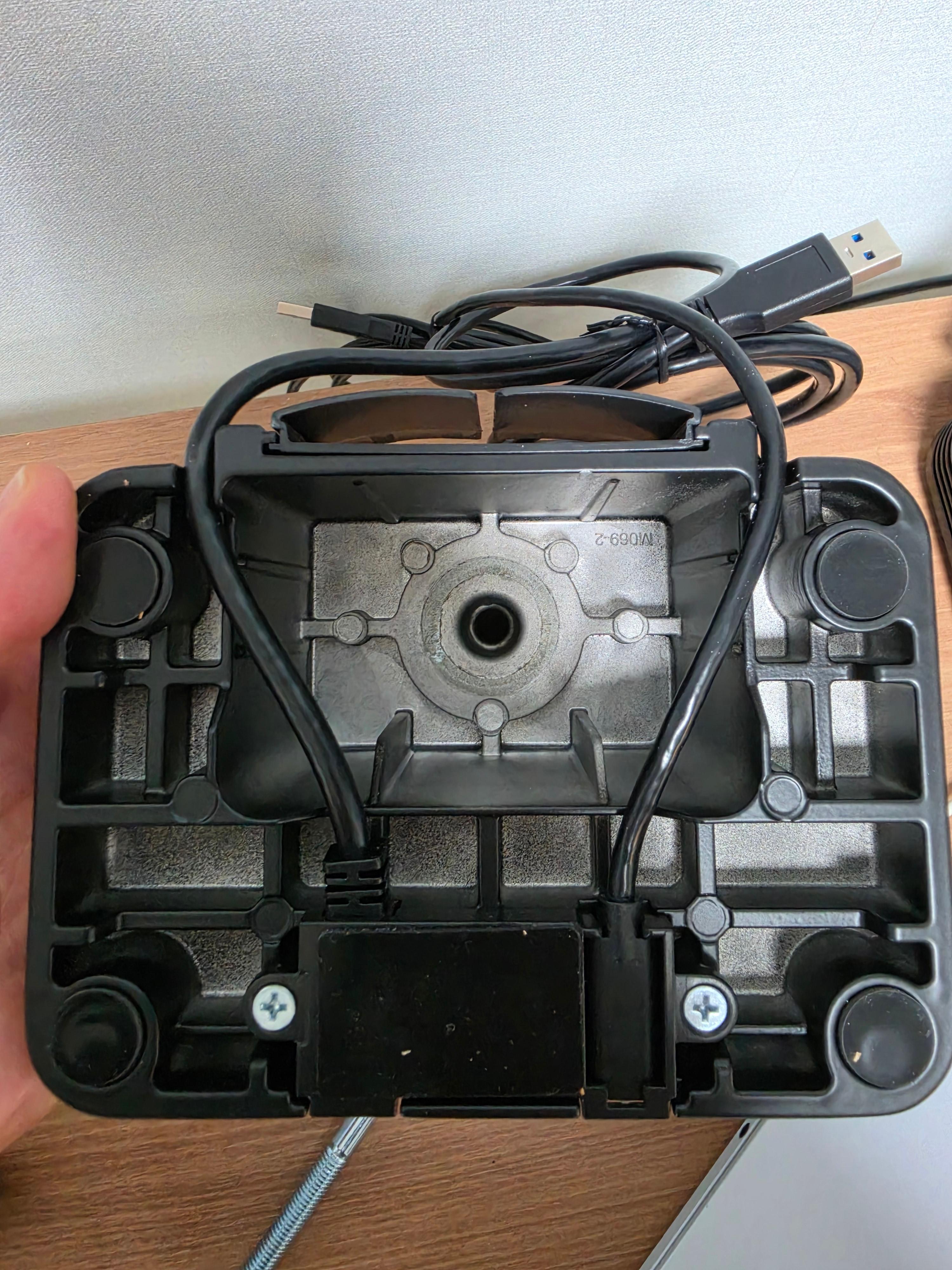
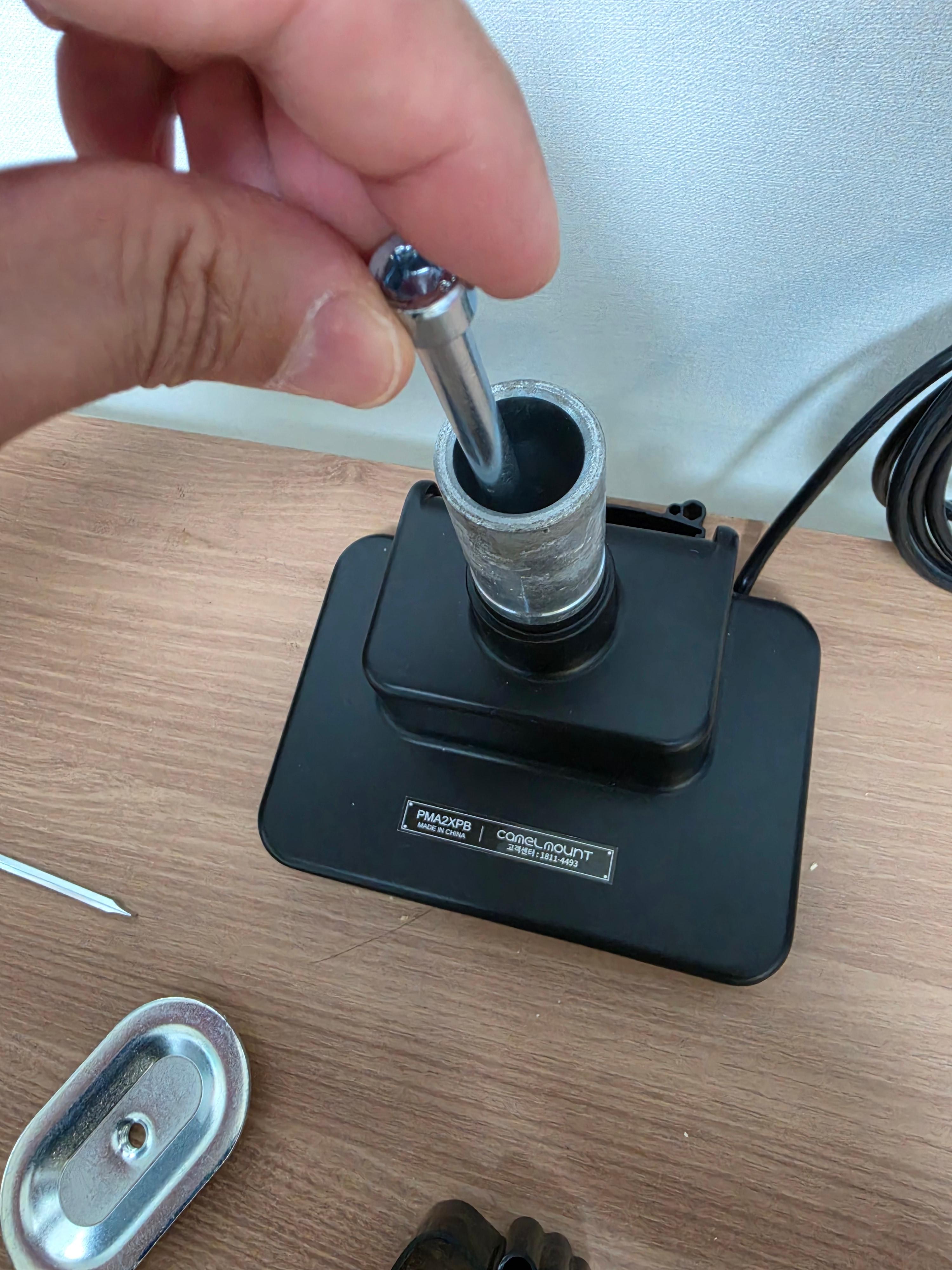
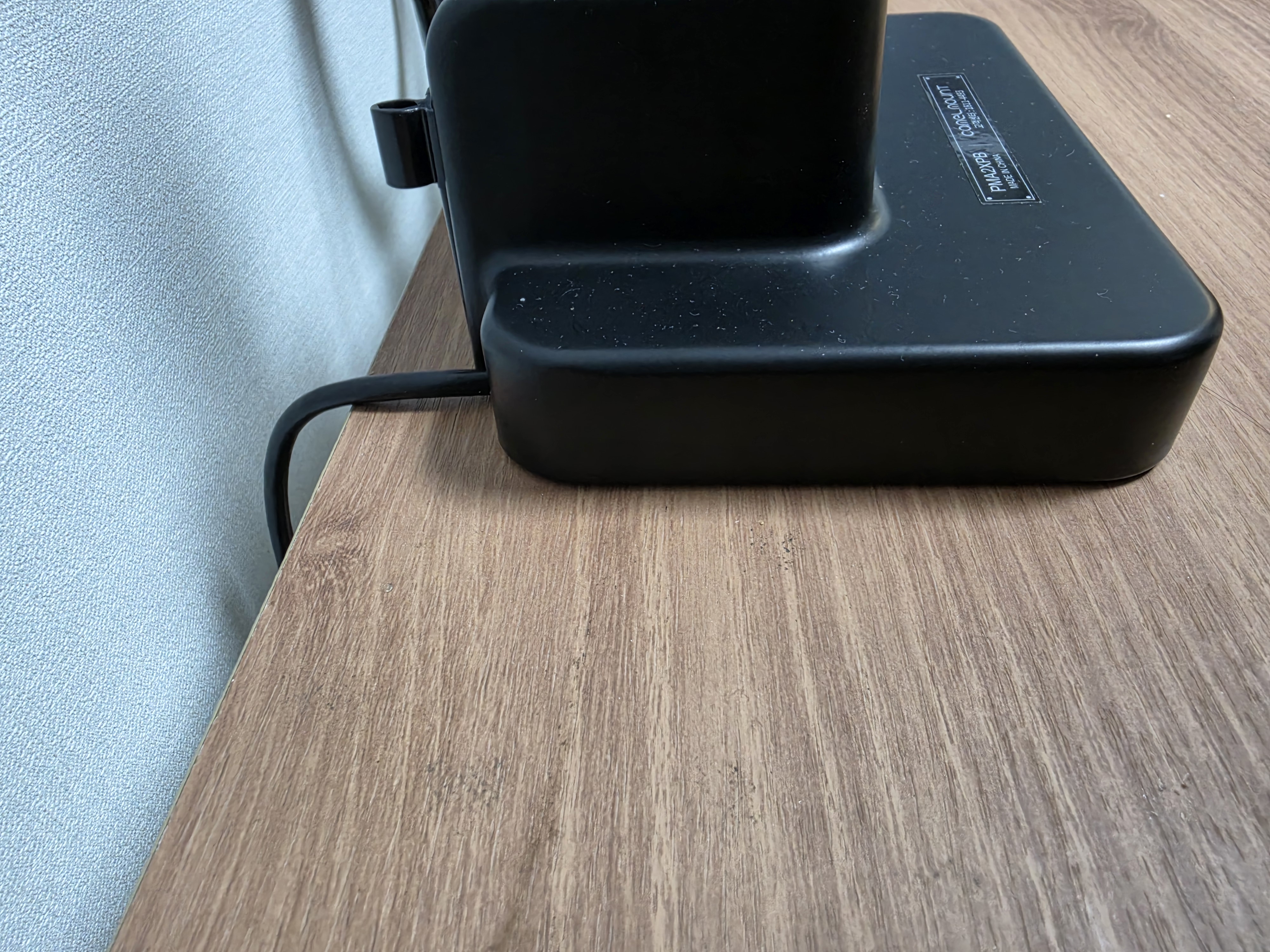
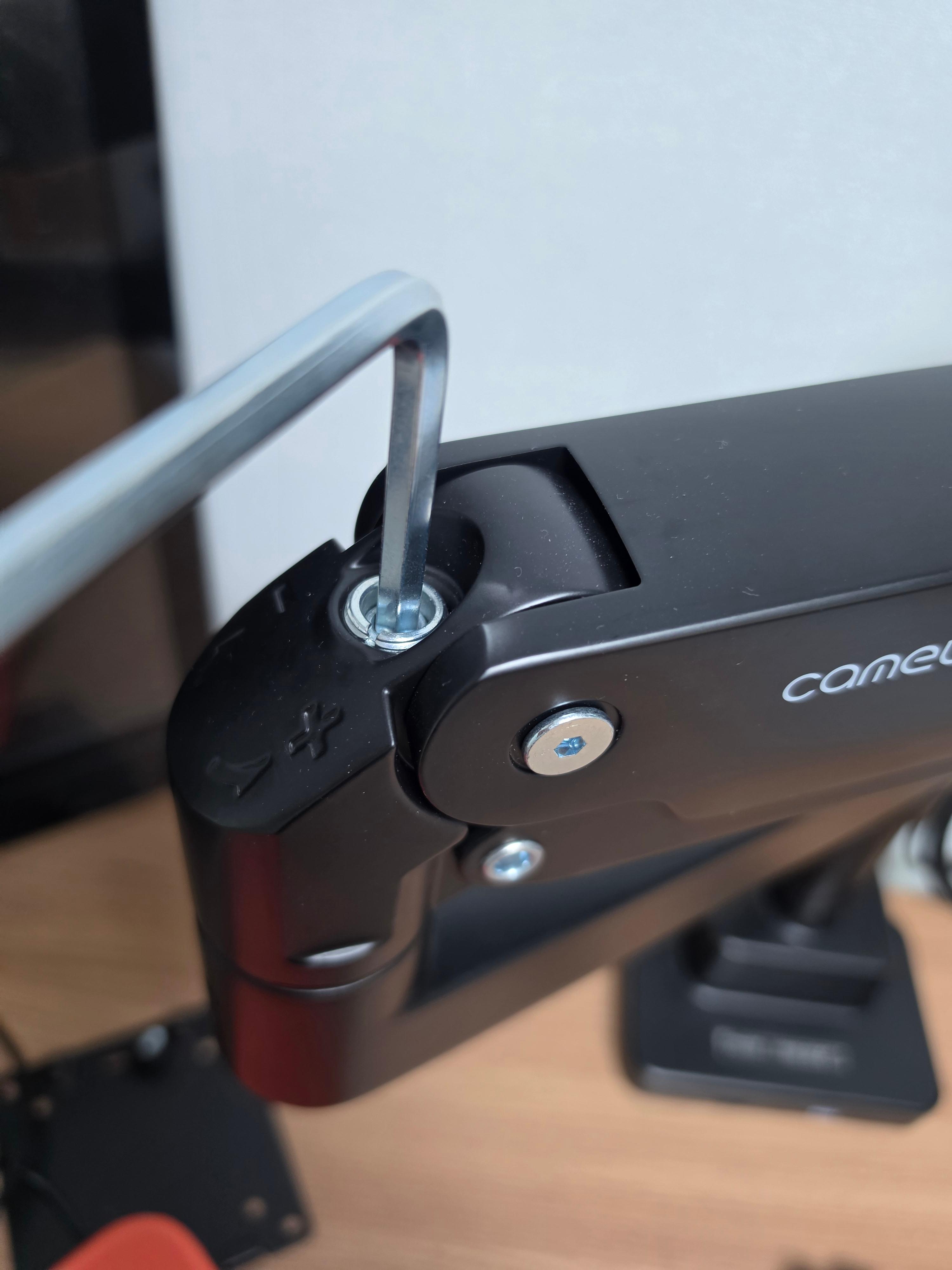
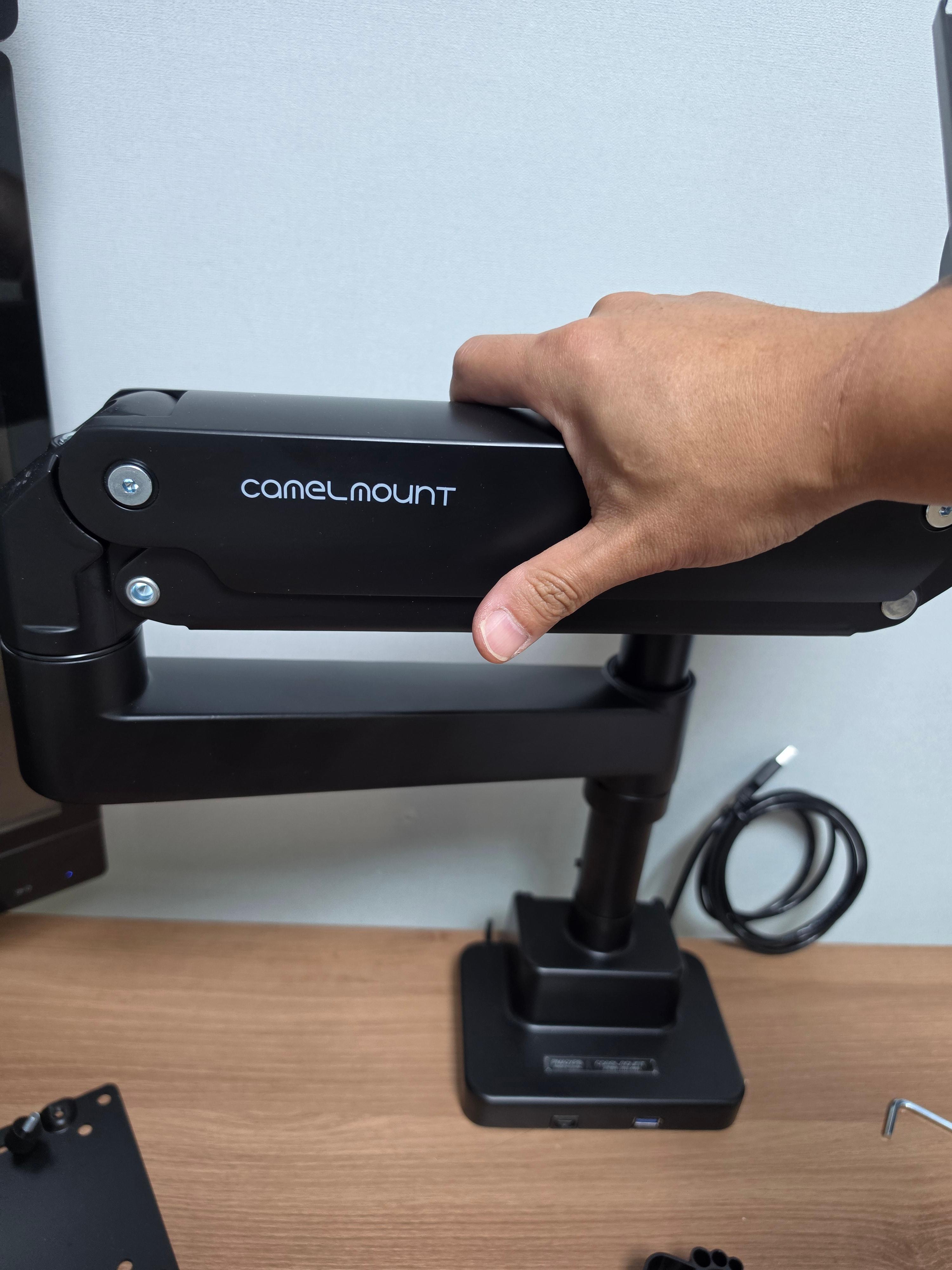
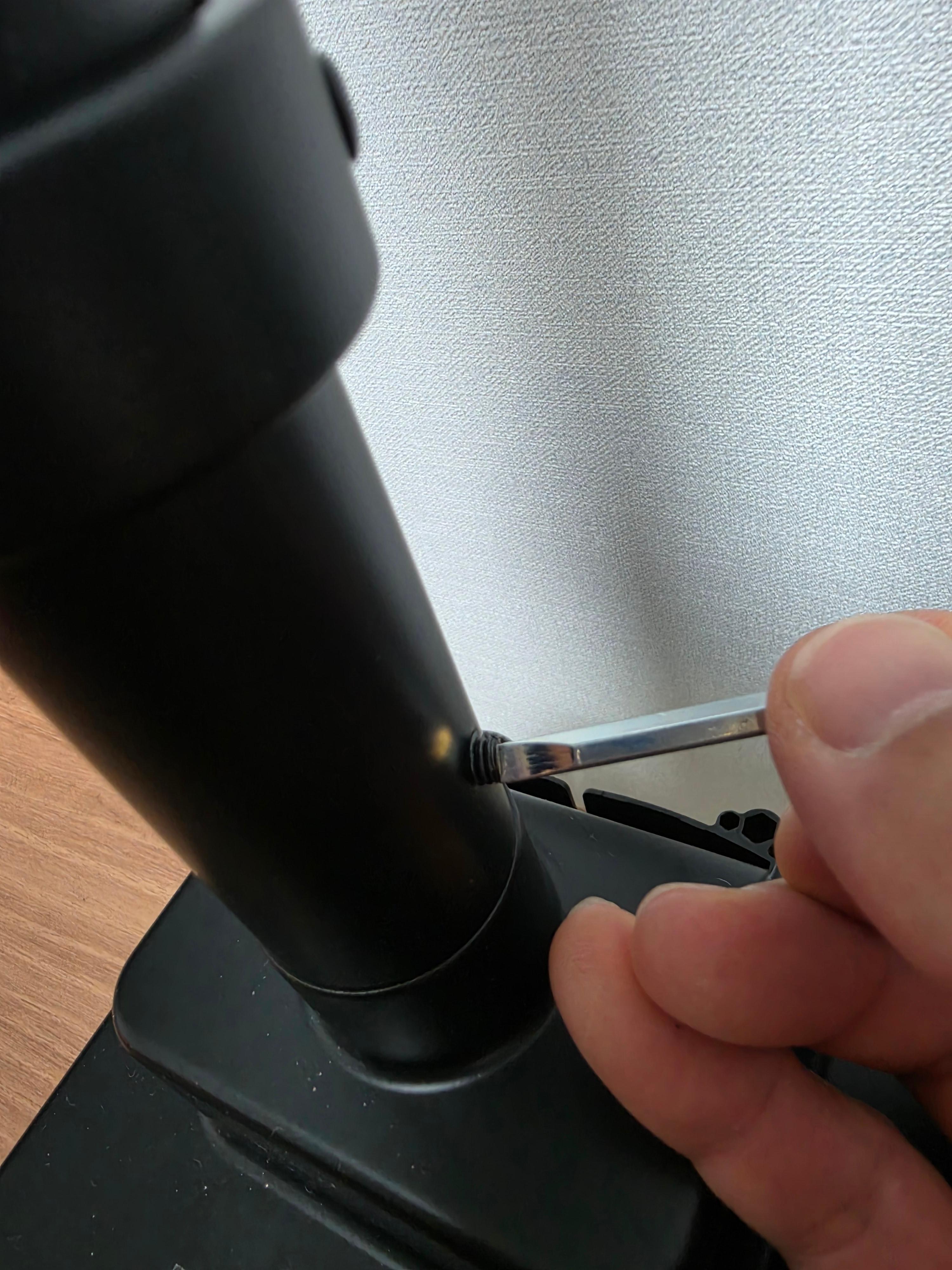
타공 설치, 브라켓이 안 맞는 책상에서 벌어진 일
솔직히 이건 예상 밖이었습니다. 모니터 암을 처음 설치할 때 가장 먼저 해야 하는 게 암의 스위블(Swivel) 반경 계산입니다. 스위블이란 암이 좌우로 회전하는 범위를 뜻하는데, 이 범위를 고려해서 책상 어느 지점에 클램프를 고정할지 먼저 정해야 합니다. 이걸 감으로 잡으려다가 세 번이나 위치를 다시 잡았습니다. 암을 반쯤 조립해서 실제로 움직여보면서 위치를 가늠하는 게 훨씬 빠른 방법이라는 걸 그때 깨달았습니다.
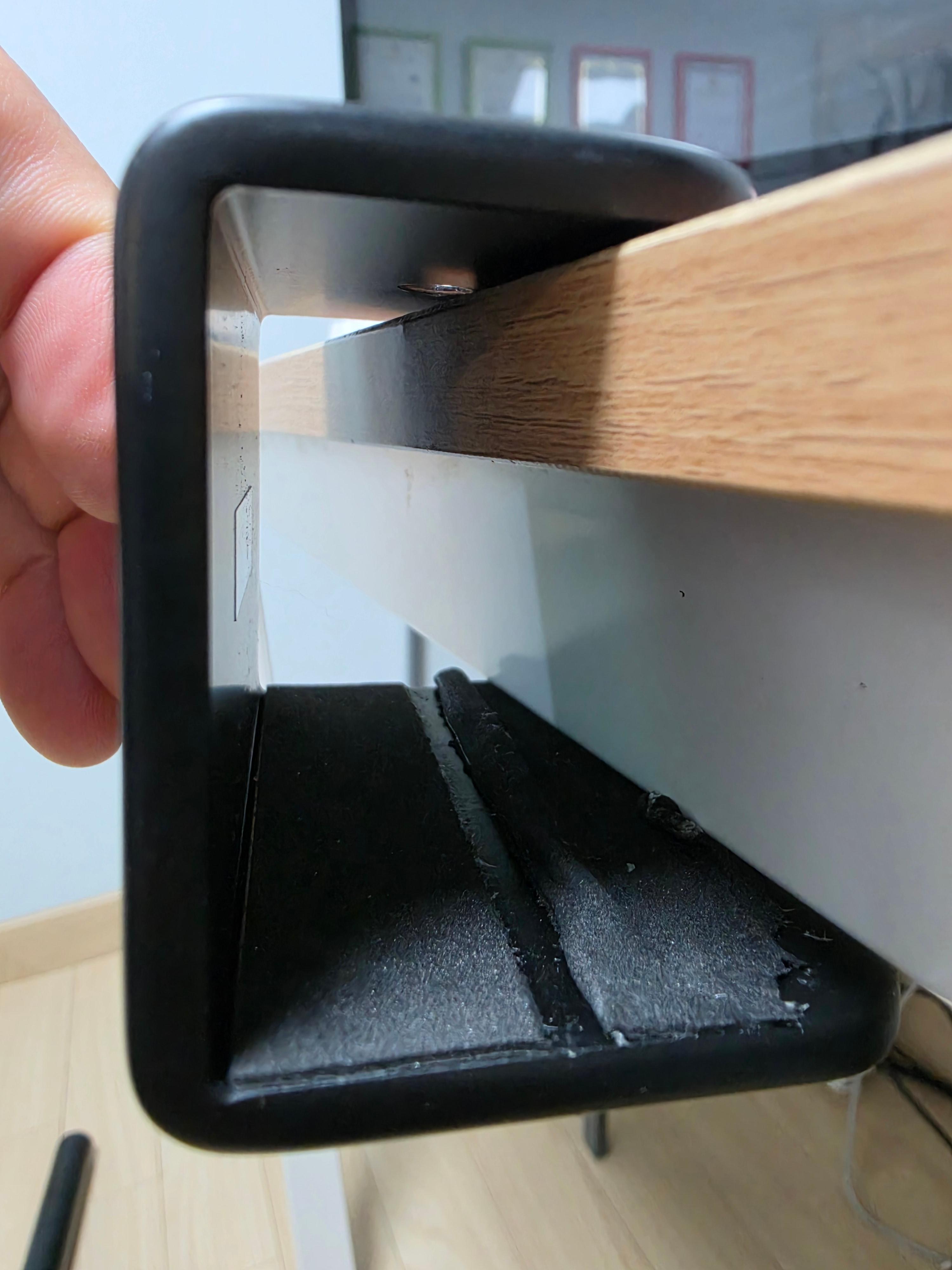
더 큰 문제는 클램프 브라켓(Clamp Bracket)이었습니다. 클램프 브라켓은 모니터 암을 책상 상판 끝에 물려서 고정하는 부품인데, 제 책상은 상판 아래로 철재 보강 프레임이 가로질러 있어서 브라켓이 제대로 물리지 않았습니다. 일반 컴퓨터 책상이었다면 바로 물렸을 텐데, 1800×700 일반 책상이다 보니 이런 구조적 차이가 발목을 잡았습니다.
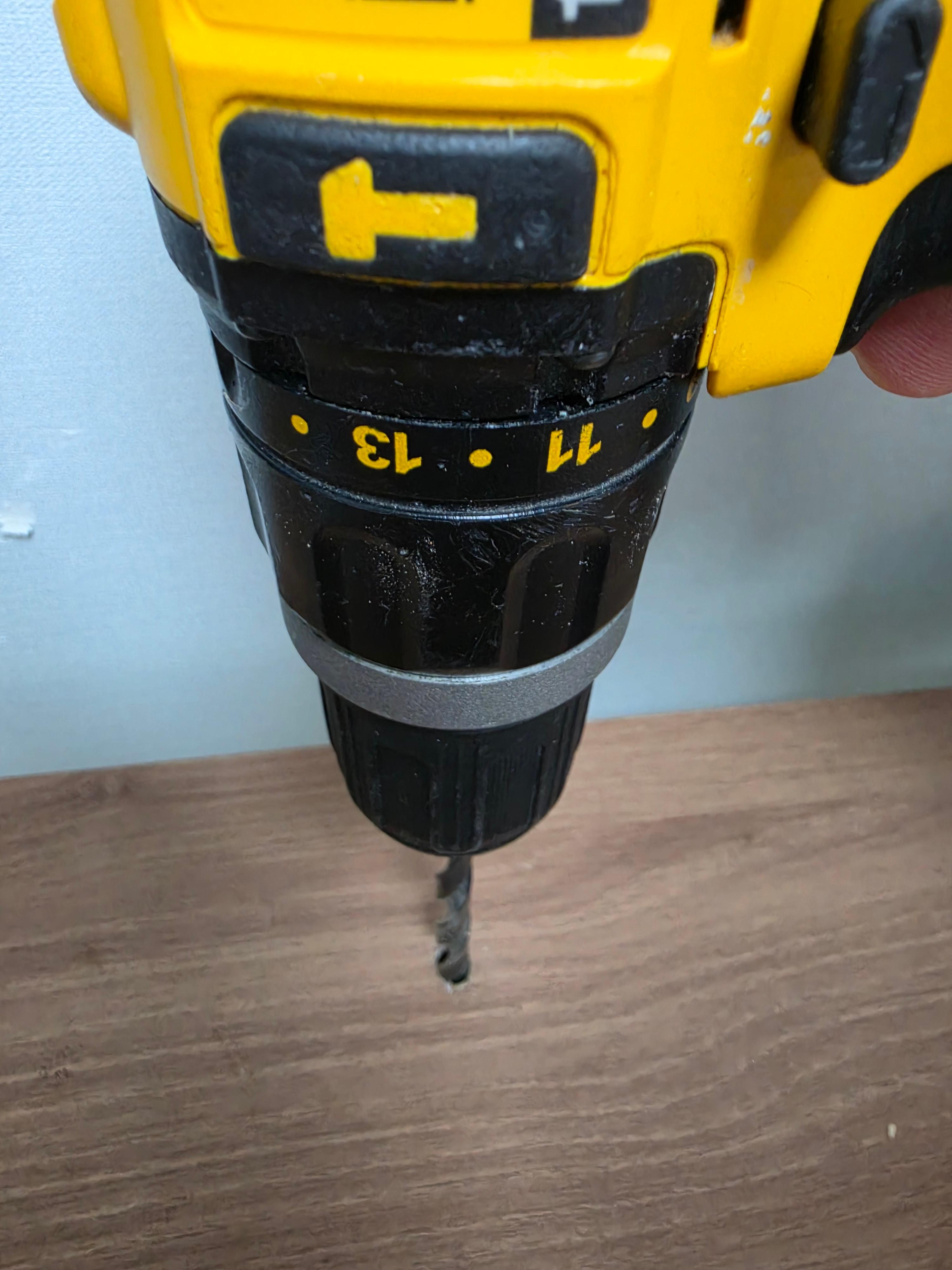
그래서 고민 없이 타공(책상 상판에 구멍을 뚫는 것)을 선택했습니다. 마침 집에 전동드릴과 구경에 맞는 드릴 비트가 있어서 작업 자체는 생각보다 빠르게 끝났습니다. 타공 방식은 클램프 방식보다 고정력이 훨씬 강하고, 책상 가장자리 위치에 구애받지 않아도 된다는 장점이 있습니다. 제가 직접 써봤는데, 타공 후 PMA2XP를 장착하니 32인치 모니터를 올려도 미동조차 없었습니다.
다만 타공은 되돌릴 수 없는 작업입니다. 구멍을 한 번 뚫으면 책상에 그대로 남고, 위치를 잘못 잡으면 그 자리에 또 뚫어야 합니다. 저는 운 좋게 한 번에 성공했지만, 지금 돌아보면 마스킹테이프를 붙여 표시하고 몇 번 더 확인했어야 했습니다.
PMA2XP는 폴타입(기둥형) 구조로, 기둥을 따라 모니터 높이를 조절하는 방식입니다. 제조사 설명 기준으로 베사부 중심 기준 최고 높이 750mm까지 거치할 수 있고, 베어링 틸팅 방식을 적용해 고중량 모니터에서도 틸트와 피벗 조작이 부드럽게 이루어집니다. 공식 상품 정보 기준 카멜마운트 PMA2XP는 최대 57인치, 27kg까지 거치 가능한 초고중량 모델입니다. 32인치 모니터 정도는 스펙상 여유가 상당히 남는 셈입니다.
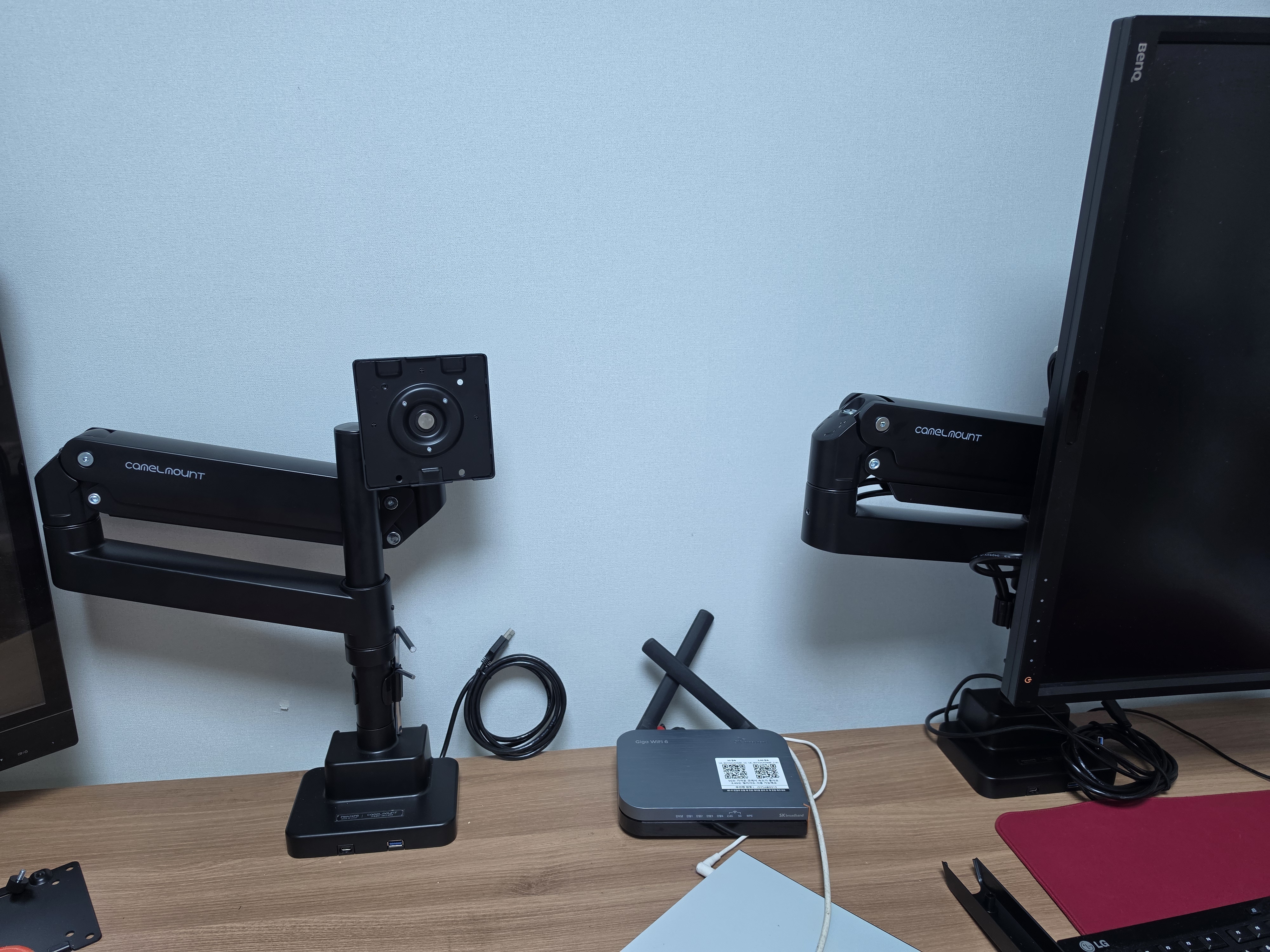
타공하기 전에 꼭 확인할 것
제가 겪고 나서 정리한 항목입니다. 타공은 한 번 하면 되돌릴 수 없으니 이 순서대로 확인해 보시길 권합니다.
1) 그 책상, 뚫어도 되는 책상인가
전월세 집의 빌트인 가구나 렌탈 가구, 회사 비품이라면 타공 자체가 원상복구 의무 대상이 될 수 있습니다. 내 소유의 책상인지 먼저 확인하세요. 애매하면 클램프가 물릴 수 있도록 상판 보강재를 우회하는 방법을 먼저 찾아보는 편이 낫습니다.
2) 상판 두께와 재질
파티클보드(일명 MDF·PB) 상판은 타공 부위가 부서지기 쉽습니다. 뚫을 위치 아래에 나무 각목을 대고 뚫으면 뒷면이 뜯기는 걸 줄일 수 있습니다. 상판이 지나치게 얇거나 속이 빈 허니컴 구조라면 타공보다 상판 자체를 바꾸는 걸 고려하는 게 맞습니다.
3) 상판 아래에 뭐가 지나가는지
보강 프레임, 서랍 레일, 배선 트레이가 지나가는 자리를 뚫으면 곤란해집니다. 뚫기 전에 반드시 책상 아래로 들어가서 눈으로 확인하세요. 전동 책상이라면 상판 아래에 모터와 배선이 지나가므로 특히 주의가 필요합니다.
4) 드릴 작업 자체의 안전
보안경 착용, 상판 고정, 저속으로 시작해 서서히 관통. 기본이지만 실내에서 혼자 작업할 때 가장 자주 생략되는 것들입니다. 드릴 사용이 익숙하지 않다면 무리하지 말고 가구 시공 업체에 맡기는 것도 방법입니다.
사용 소감, 가격이 2배라도 후회 없는 이유
일반적으로 비싼 모니터 암은 전문가용이라거나, 일반 사용자에겐 저가 제품으로 충분하다는 시각도 있습니다. 제 경험상 이건 좀 다릅니다. PMA2XP를 설치하고 처음 모니터를 상하좌우로 움직여봤을 때, 이 가격이 납득되는 순간이 왔습니다. 틸트(Tilt, 상하 기울임), 스위블(Swivel, 좌우 회전), 회전(Rotation, 피벗 90도 전환)이 전부 부드럽게 작동하면서도 원하는 위치에서 즉각 고정되었습니다. 저렴한 제품 후기에서 자주 보이는 "시간이 지나면 축이 느슨해진다"는 문제와는 거리가 멀어 보입니다. 다만 이건 설치 초기 기준이고, 내구성은 몇 년 써봐야 알 수 있는 부분이라 단정하기는 이릅니다.
옵션으로 선택한 USB 허브 내장 본체도 예상보다 훨씬 실용적이었습니다. USB-A 포트와 USB-C 포트가 암 본체에 붙어 있어서, 키보드·마우스 수신기·외장 드라이브 같은 주변기기를 PC 본체 뒤까지 손을 뻗지 않고도 바로 연결할 수 있습니다. 제가 직접 써봤는데, 이게 생각보다 편의성 차이가 큽니다. 작은 디테일 같아도 하루에 수십 번 쓰는 포트라면 이야기가 달라집니다.
다만 아쉬운 점도 있습니다. 제조사 공식 설치 영상이 있긴 한데, 기본 조립 순서만 보여줄 뿐 스위블 반경을 어떻게 계산해서 위치를 잡아야 하는지, 일반 책상에서 타공이 필요한 상황은 어떻게 대처해야 하는지에 대한 안내가 전혀 없었습니다. 일반적으로 설치가 쉽다고 알려져 있지만, 실제 환경이 조금만 달라지면 시행착오가 불가피합니다. 이 부분만 보완되어도 구매자 경험이 훨씬 나아질 것 같습니다.
모니터 암 시장에서 VESA 규격 호환성은 구매 전 반드시 확인해야 하는 체크포인트입니다. VESA(Video Electronics Standards Association)가 정의한 표준 마운트 규격은 75×75mm와 100×100mm가 가장 널리 쓰이는데, 이 규격에 맞지 않는 모니터는 별도 어댑터가 필요하거나 아예 거치가 불가합니다. 제 경우엔 32인치와 25인치 모두 100×100mm 규격이라 별도 작업 없이 바로 장착할 수 있었습니다.
자주 묻는 질문
Q. 카멜마운트 PMA2XP는 32인치 모니터도 버티나요?
A. 공식 상품 정보 기준 최대 57인치, 27kg까지 지원하는 초고중량 모델이라 32인치는 스펙상 여유가 넉넉합니다. 제가 직접 32인치를 올려서 써보니 틸트나 스위블 조작 후에도 처짐 없이 고정되었습니다. 다만 커브드 모니터는 지원 무게 기준이 다르게 적용될 수 있으니, 구매 전 본인 모니터 실제 무게와 상품 페이지 스펙을 함께 확인하시기 바랍니다.
Q. 일반 책상에 모니터 암 달면 클램프로 안 되는 경우도 있나요?
A. 있습니다. 저도 그 경우였습니다. 상판 아래 철재 보강 프레임이 있는 일반 책상은 클램프 브라켓이 제대로 물리지 않을 수 있습니다. 이럴 때는 타공 방식으로 전환하는 게 현실적인 해결책이지만, 되돌릴 수 없는 작업이라 상판 재질과 하판 구조를 먼저 확인해야 합니다.
Q. 모니터 암 설치할 때 위치 잡는 게 왜 어렵다고 하나요?
A. 스위블 반경, 즉 암이 좌우로 움직이는 범위를 미리 계산하지 않으면 막상 설치 후 모니터가 원하는 위치에 오지 않는 경우가 생깁니다. 저는 세 번 위치를 다시 잡았는데, 암을 반조립한 상태에서 실제로 움직여보며 클램프 위치를 정하는 방식이 가장 빠릅니다.
Q. USB 허브 옵션은 실제로 쓸만한가요?
A. 제 경험상 이게 생각보다 훨씬 씁니다. USB-A와 USB-C 포트가 암 본체에 달려 있어서 키보드 수신기나 외장 드라이브를 PC 뒤까지 손 뻗지 않고 바로 꽂을 수 있습니다. 주변기기가 많을수록 체감 편의성 차이가 커집니다.
Q. 전월세 집 책상에 타공해도 되나요?
A. 본인 소유 책상이 아니라면 권하지 않습니다. 빌트인 가구나 렌탈 가구는 타공이 원상복구 의무 대상이 될 수 있습니다. 이런 경우엔 클램프가 물리는 위치를 다시 찾아보거나, 상판 위에 별도 보강판을 얹어 클램프를 무는 방식을 먼저 검토해 보세요.
Q. 폴타입과 일반 관절형 암, 뭐가 다른가요?
A. 폴타입은 기둥을 세우고 그 기둥을 따라 모니터를 올리고 내리는 방식이라 높이를 크게 확보할 수 있고 구조가 안정적입니다. 관절형은 팔이 접히는 방식이라 앞뒤로 당기고 미는 자유도가 높습니다. 모니터를 자주 앞으로 당겨 쓰신다면 관절형, 높이와 안정성이 중요하다면 폴타입이 유리합니다.
결론
카멜마운트 PMA2XP는 제가 비교해본 다른 모니터 암들보다 2배가량 비쌉니다. 그럼에도 구매를 후회하지 않는 이유는 단 하나입니다. 실제로 올려보니 고중량 모니터도 흔들림 없이 잡아주고, 틸트·스위블·피벗 모두 부드럽게 작동한다는 게 수치가 아니라 손끝으로 느껴졌기 때문입니다. 모니터 암을 처음 도입하는 분이라면, 설치 전 반드시 책상 하판 구조와 스위블 반경을 먼저 확인하시길 권합니다. 저처럼 타공이 필요한 상황이 나올 수도 있고, 위치 선정을 미리 계산하지 않으면 재설치를 반복하게 됩니다.
정리하면, 모니터 암은 공간 확보 이상의 가치가 있습니다. 책상 위 여백이 생기는 순간, 작업 환경이 달라 보인다는 게 솔직한 느낌입니다.
함께 읽으면 좋은 글: 삼성 오디세이 G5 구매 후기 / 13년 만의 PC 전면 교체 기록 / 레노버 AM110 모니터 암 후기
안내: 이 글은 필자가 직접 구매해 설치한 개인적인 경험을 정리한 것으로, 어떠한 대가도 받지 않고 자비로 구매해 작성했습니다. 제품 스펙과 가격은 작성 시점 기준이며 변경될 수 있으므로 구매 전 공식 상품 페이지를 확인해 주세요. 타공 작업은 되돌릴 수 없고 가구 손상이나 부상의 위험이 있습니다. 책상 소유 여부와 상판 구조를 반드시 먼저 확인하시고, 작업에 자신이 없다면 전문 시공을 이용하시기 바랍니다. 설치 결과에 대한 책임은 작업자 본인에게 있습니다.
'모니터·거치대' 카테고리의 다른 글
| 레노버 AM110 모니터 암 후기, 관절 뻑뻑함 솔직 리뷰 (0) | 2026.08.31 |
|---|---|
| 삼성 모니터 반품 후 고른 LG 32G620B, 사용 솔직 후기[신형pc구매기] (0) | 2026.08.27 |
| 삼성 오디세이 G5 S32FG510EK 미개봉 반품 베젤 불량 [신형pc구매기] (0) | 2026.08.26 |