
티스토리 뷰
목차
장모님 PC를 점검하러 갔다가 예상치 못한 수확을 챙겨왔습니다. 버려진다고 하신 구형 PC 안에 마이크론 Crucial P2 M.2 2280 아스크텍 (250GB)이 조용히 장착되어 있었던 겁니다. 요즘처럼 SSD와 RAM 가격이 치솟은 시기에, 공짜로 얻은 M.2 SSD를 제 신형 PC 서브드라이브로 이식하는 과정을 정리해봤습니다.
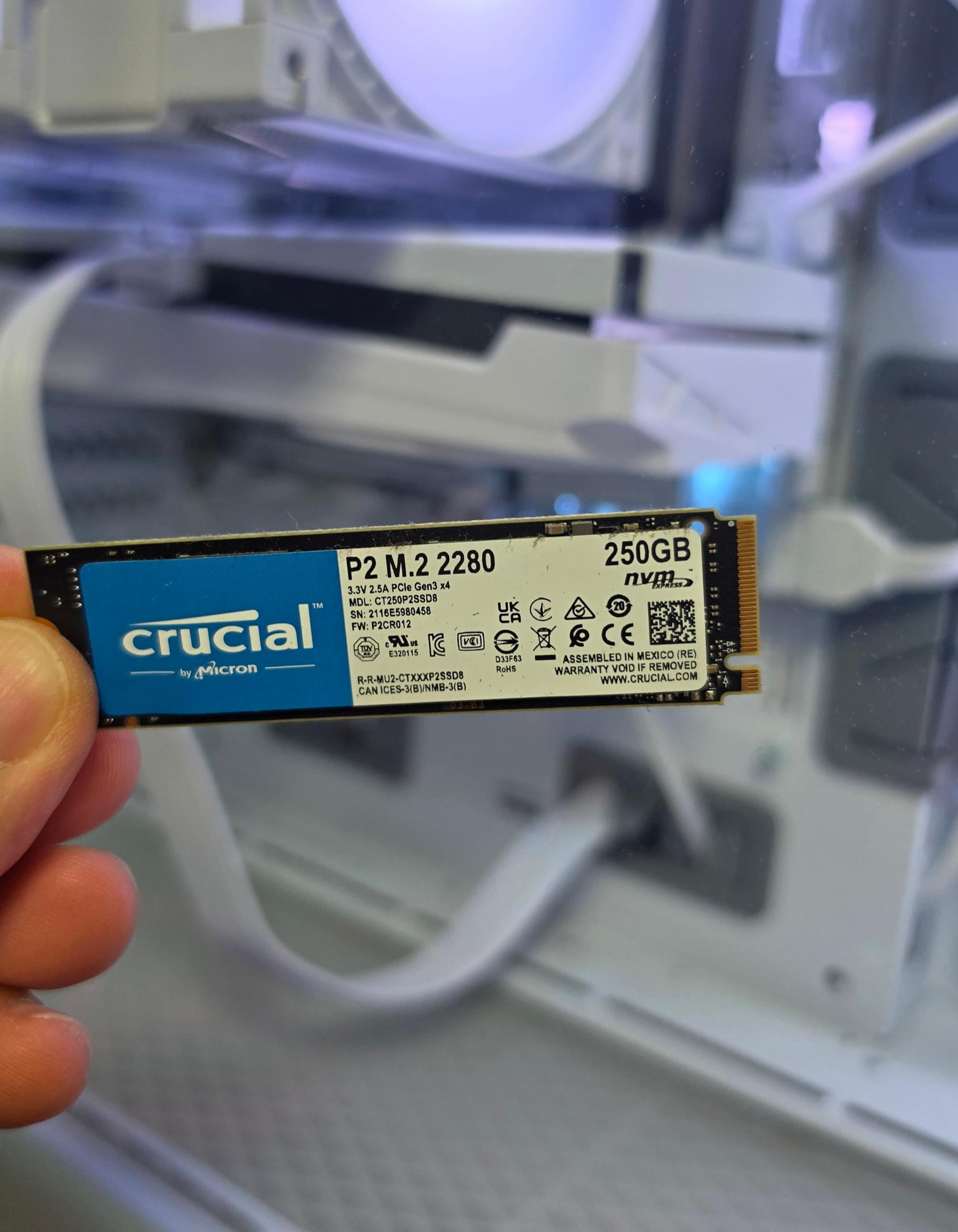
M.2 SSD 탈착 방법과 PCB 관리 팁
솔직히 이건 예상 밖이었습니다. 구형 PC라서 별 기대 없이 케이스를 열었는데, 방열판도 없이 오픈 형태로 장착된 M.2 SSD가 눈에 들어왔습니다. 일부에서는 방열판 없이 장착된 SSD는 발열에 취약하다고 보는 시각도 있는데, 제가 직접 확인해보니 구형 플랫폼 특성상 발열 자체가 높지 않았고 실사용에서도 문제가 없었던 것으로 보였습니다.
고정 방식도 일반적인 스크류 타입이 아닌 훅(hook) 방식이었습니다. 훅 방식이란 나사 없이 클립처럼 걸어서 고정하는 방식으로, 공구 없이 손으로 간단히 탈착이 가능한 구조입니다. 덕분에 탈착 자체는 수월하게 마무리할 수 있었습니다.
그런데 여기서 간과하기 쉬운 포인트가 하나 있습니다. M.2 SSD는 PCB(Printed Circuit Board) 기판 구조로 되어 있습니다. PCB란 전자 부품들이 실장된 회로 기판을 말하는데, 맨손으로 기판 표면을 잡으면 손의 유분(피지)이 기판에 묻게 됩니다. 처음에는 문제없어 보여도, 시간이 지나면서 유분이 부품 사이로 스며들어 내구성에 악영향을 줄 수 있습니다.
제가 직접 써봤는데, 이런 작업을 할 때는 니트릴 장갑을 착용하거나, 최소한 SSD의 양 사이드(측면 엣지)만 잡는 습관을 들이는 것이 장기적으로 훨씬 안전합니다. 니트릴 장갑이란 라텍스 성분이 없는 합성고무 소재의 얇은 작업용 장갑으로, 정전기와 유분 오염을 동시에 막아주는 용도로 PC 조립 시 많이 활용됩니다. RAM이나 그래픽카드 같은 부품을 교체할 때도 동일한 원칙이 적용됩니다.
또한, 정전기(ESD, Electrostatic Discharge)도 주의해야 합니다. ESD란 인체나 물체에 축적된 정전기가 순간적으로 방전되면서 전자 부품에 손상을 주는 현상입니다. 카펫 바닥이나 건조한 환경에서 작업할 때 특히 발생하기 쉽습니다. 간단하게는 금속 케이스를 미리 한 번 손으로 터치해서 정전기를 방전시키는 것만으로도 예방이 됩니다. 출처: Crucial 공식 설치 가이드
- M.2 SSD 탈착 시 양 사이드(측면)만 잡는다
- 니트릴 장갑 착용으로 유분 오염 방지
- 작업 전 금속 케이스를 터치해 ESD(정전기 방전) 예방
- 훅 방식 고정은 공구 없이 탈착 가능하지만 무리한 힘은 금지
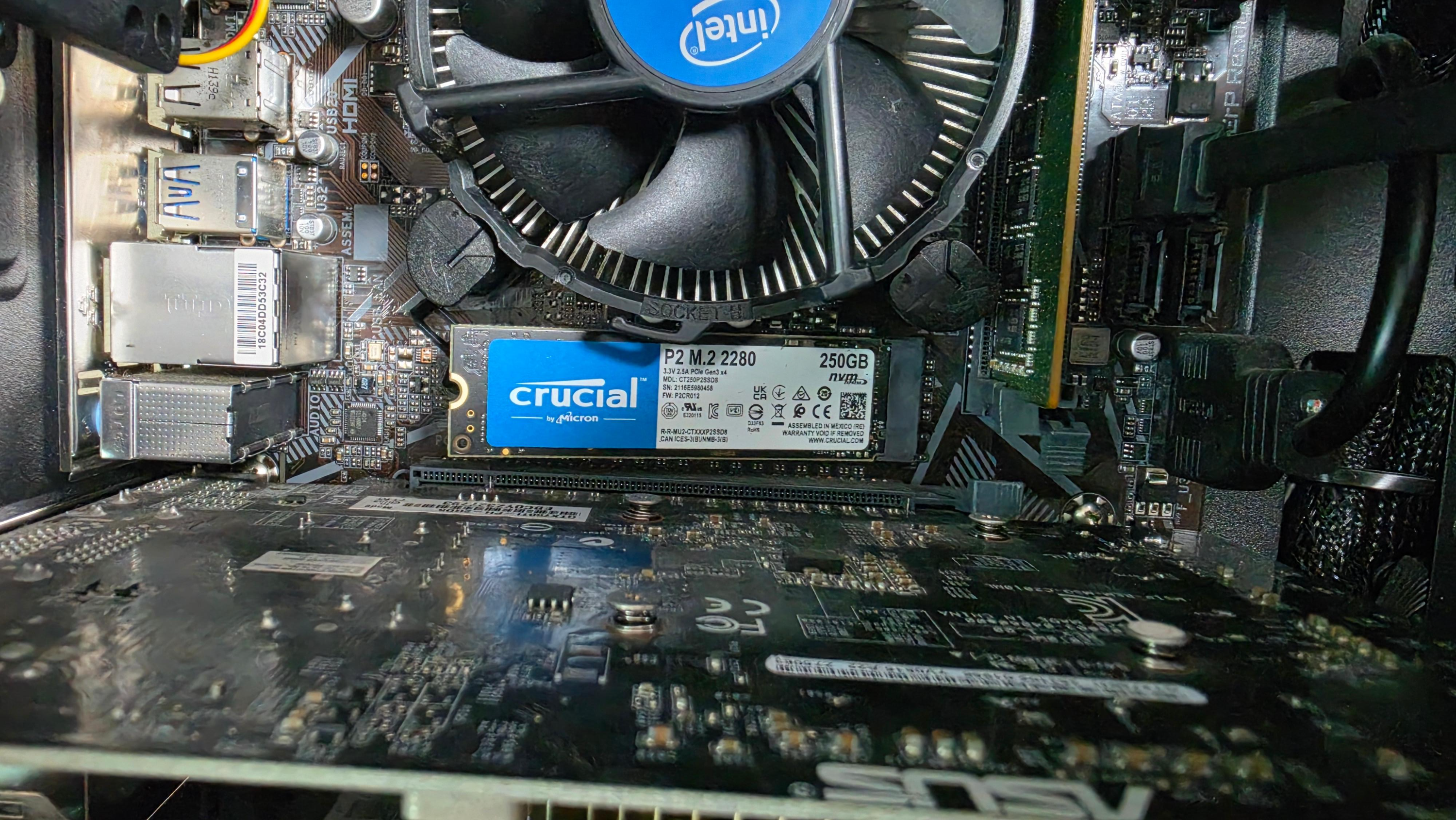
Crucial P2를 서브드라이브로 쓰는 게 과연 괜찮을까
이미 제 신형 PC에는 Crucial P310 1TB PCIe Gen4 NVMe 2280 M.2 SSD가 메인 드라이브로 장착되어 있습니다. PCIe Gen4 NVMe란 4세대 PCI Express 인터페이스를 사용하는 고속 낸드 스토리지 규격으로, 읽기 속도가 초당 5,000MB 이상에 달하는 최신 규격입니다. 반면 이번에 이식한 마이크론 Crucial P2 M.2 2280은 PCIe Gen3 기반으로, 최대 읽기 속도가 약 2,400MB/s 수준입니다.
속도 차이가 두 배 이상이니 성능 차이가 크다고 보는 시각도 있는데, 서브드라이브 용도로 쓰는 입장에서는 저는 전혀 불편함을 느끼지 못했습니다. 가벼운 영상 파일이나 문서, 사진 백업 같은 작업에서는 Gen3와 Gen4 속도 차이가 체감되지 않기 때문입니다. 오히려 공짜로 얻은 250GB 저장 공간이 생겼다는 사실이 훨씬 크게 다가왔습니다.
제 경험상 이건 좀 다릅니다. 서브드라이브를 별도로 구매한다면, 현재 시장에서 NVMe M.2 SSD 250~256GB 제품은 최소 2~3만 원 이상입니다. RAM 가격 급등의 여파로 낸드 플래시 메모리 원가도 올라간 상황이라, 같은 용량이라도 2~3년 전보다 가격이 올랐습니다. 출처: DigiTimes, NAND 플래시 시장 동향
더 기뻤던 건 보증 상태였습니다. 마이크론 Crucial P2 아스크텍 정품의 경우 5년 무상보증이 기본 제공됩니다. 제가 직접 확인해보니 2023년경 구매된 제품으로, 아직 2년 가까이 보증 기간이 남아 있는 상태였습니다. ASK TECH 정품 스티커가 붙은 내수용 제품이라 국내에서 보증 처리도 문제없이 가능한 구조입니다. ASK TECH(아스크텍)이란 마이크론, Crucial 등 해외 브랜드 제품을 국내에 정식 유통하는 공식 수입사로, 국내 소비자 보호 기준에 맞는 AS 체계를 갖추고 있습니다.
제 경우엔, 이미 미니 SSD 128GB를 별도로 구매해서 중요 자료 백업용으로 쓰고 있던 참이었는데, 이번에 250GB M.2까지 생기면서 저장 환경이 꽤 탄탄해졌다고 느꼈습니다. 메인 드라이브의 속도가 빠를수록, 서브드라이브는 오히려 안정성과 보증 기간이 더 중요하다는 생각도 들었습니다.
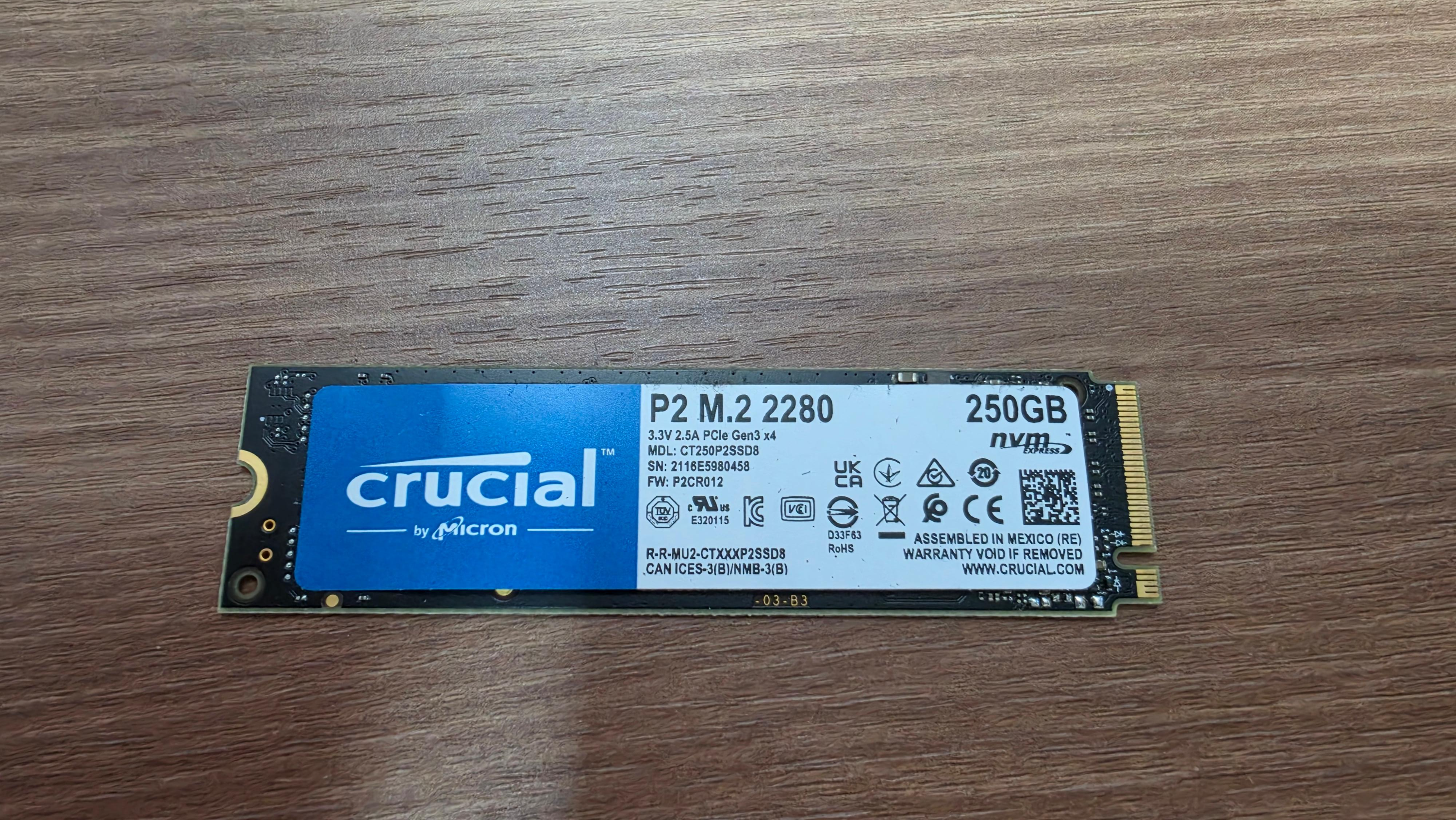

자주 묻는 질문
Q. M.2 SSD를 맨손으로 만져도 실제로 문제가 생기나요?
A. 단기적으로는 큰 문제가 없는 경우가 많습니다. 다만 손의 유분이 PCB 기판에 쌓이면 장기적으로 부품 수명에 영향을 줄 수 있다는 것이 일반적인 견해입니다. 저는 니트릴 장갑이 없을 때는 측면 엣지만 잡는 방식으로 작업합니다. 습관 하나가 부품 수명을 꽤 늘려주는 편입니다.
Q. Crucial P2와 P310은 실사용에서 체감 속도 차이가 큰가요?
A. 이론 수치상으로는 Gen4인 P310이 Gen3인 P2보다 두 배 이상 빠릅니다. 다만 일상적인 문서 작업이나 영상 파일 저장·재생 같은 서브드라이브 용도에서는 체감 차이가 거의 없다고 보는 시각이 맞습니다. 제 경험상 실제로 전혀 불편하지 않았습니다.
Q. 아스크텍 정품 보증은 어떻게 확인하나요?
A. SSD 뒷면에 ASK TECH 정품 스티커가 부착되어 있으면 국내 내수용 정품입니다. 구매일 기준으로 보증 기간이 산정되며, 마이크론 Crucial 제품은 일반적으로 5년 무상보증이 적용됩니다. 정확한 보증 잔여 기간은 마이크론 공식 웹사이트에서 시리얼 번호로 조회할 수 있습니다.
Q. 구형 PC에서 떼어낸 SSD를 신형 PC에 그냥 꽂아도 되나요?
A. M.2 2280 규격이 같으면 물리적으로는 장착이 됩니다. 다만 기존 OS나 데이터가 남아 있다면 포맷 후 서브드라이브로 초기화하는 것이 일반적입니다. 이식 전에 슬롯 규격(PCIe vs SATA)이 메인보드와 호환되는지 먼저 확인하는 것이 안전합니다.
결론
버려진다고 하신 구형 PC 한 대에서 아직 보증 기간이 2년 가까이 남은 마이크론 Crucial P2 M.2 SSD를 건져냈습니다. 요즘 낸드 플래시 가격이 오른 시장 상황을 생각하면, 제가 직접 느끼기에는 이게 작은 횡재가 맞습니다. 성능 차이를 따지자면 메인 드라이브인 Crucial P310 Gen4와는 분명 차이가 있지만, 서브드라이브는 속도보다 안정성과 보증이 더 중요하다는 게 제 판단입니다.
PC 부품을 교체하거나 폐기할 때, 한 번쯤 내부를 열어보는 습관을 들이면 생각보다 쓸만한 부품을 발견하는 경우가 있습니다. 탈착 시 PCB 유분 오염과 ESD 정전기 방지만 지켜도 부품 수명을 충분히 유지할 수 있습니다. 앞으로도 잘 사용할 일만 남았다고 생각합니다.
※ 함께 읽으면 좋은 글: M.2 2230 NVMe 외장 어댑터 조합, 완제품 SSD보다 나을까 / 크루셜 P310 실사용 후기
'저장장치' 카테고리의 다른 글
| WD My Passport 2TB 후기, SSD 아닌 HDD의 실제 속도 (0) | 2026.09.07 |
|---|---|
| M.2 2230 NVMe 외장 어댑터 조합, 완제품 SSD보다 나을까? (0) | 2026.09.01 |
| PC 저장장치 크루셜 P310 실사용 후기 [신형 pc조립기] (0) | 2026.08.25 |